

Criar e configurar um Protocolo
Crie um Protocolo do zero, entenda o que cada parte do editor controla e publique quando estiver pronto.
This content is not available in your language yet.
Criar um Protocolo dá ao seu paciente um caminho estruturado para seguir dia a dia — como um acompanhamento de 30 dias, uma rotina pós-consulta ou um programa de suplementação. Este artigo mostra como criar o Protocolo, o que cada parte do editor controla e como publicar, ocultar, duplicar ou excluir.
Criar um Protocolo
Seção intitulada “Criar um Protocolo”- Na sua comunidade, abra Protocolos e clique em Novo Protocolo (na primeira vez, o botão aparece como Criar do zero).
- Se a galeria de modelos abrir, clique em Começar do zero — ou escolha um modelo pronto (veja Modelos de Protocolo).
- No modal Novo Protocolo, dê um Título do Protocolo (ex.: “Protocolo 30 dias”).
- Escolha o acesso — Gratuito ou Restrito (explicado em Controle de acesso e visibilidade).
- Confira o Início da semana — segunda-feira por padrão. É ele que fecha a janela das metas do tipo “3x por semana” deste protocolo.
- Clique em Criar Protocolo.
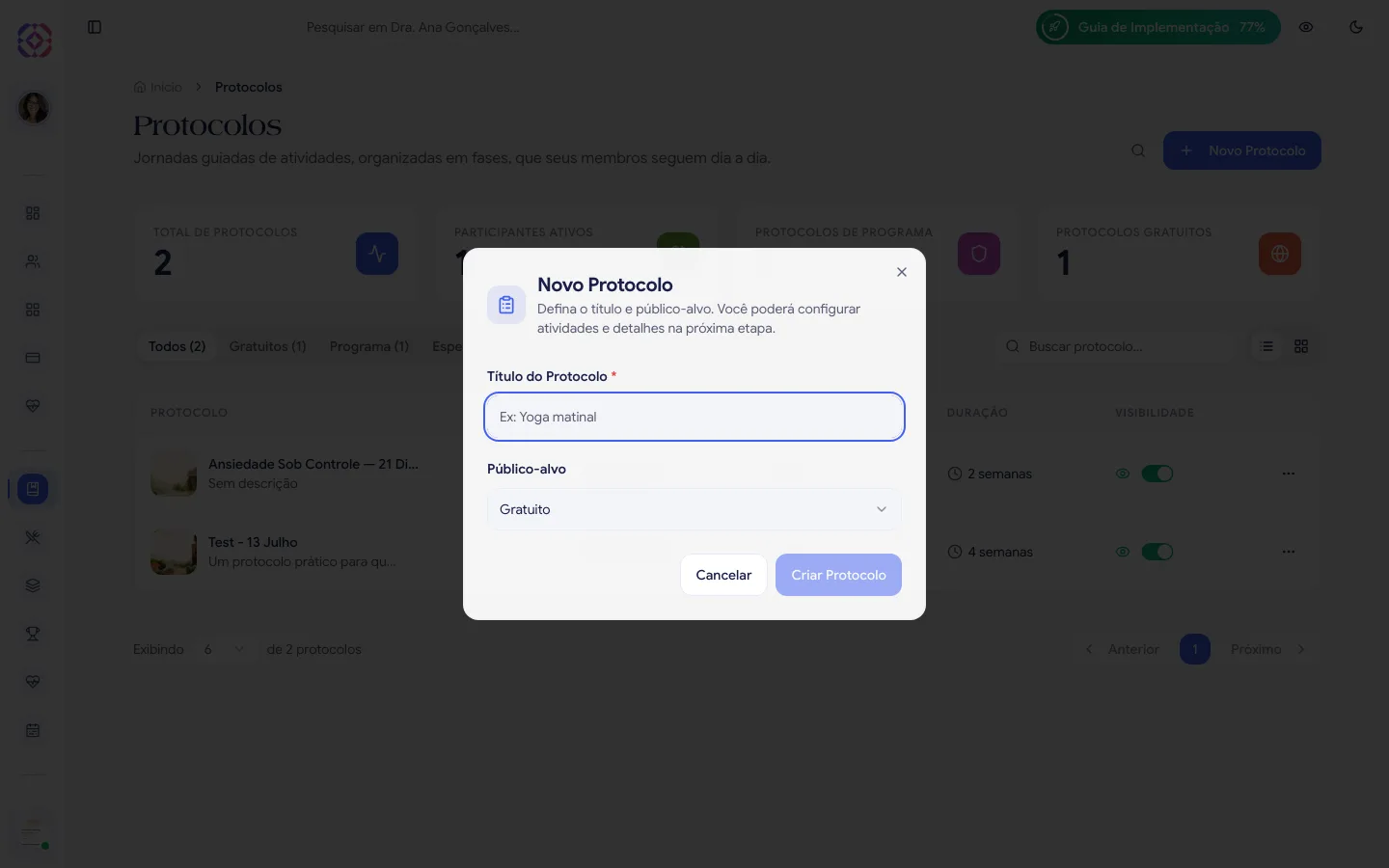
Ao confirmar, o Protocolo é criado já com uma primeira fase (Fase 1) e você vai direto para o editor, onde monta a estrutura e ajusta os detalhes.
O editor do Protocolo
Seção intitulada “O editor do Protocolo”Depois de criado, todo Protocolo é gerenciado em um editor com duas abas: Informações e Participantes.
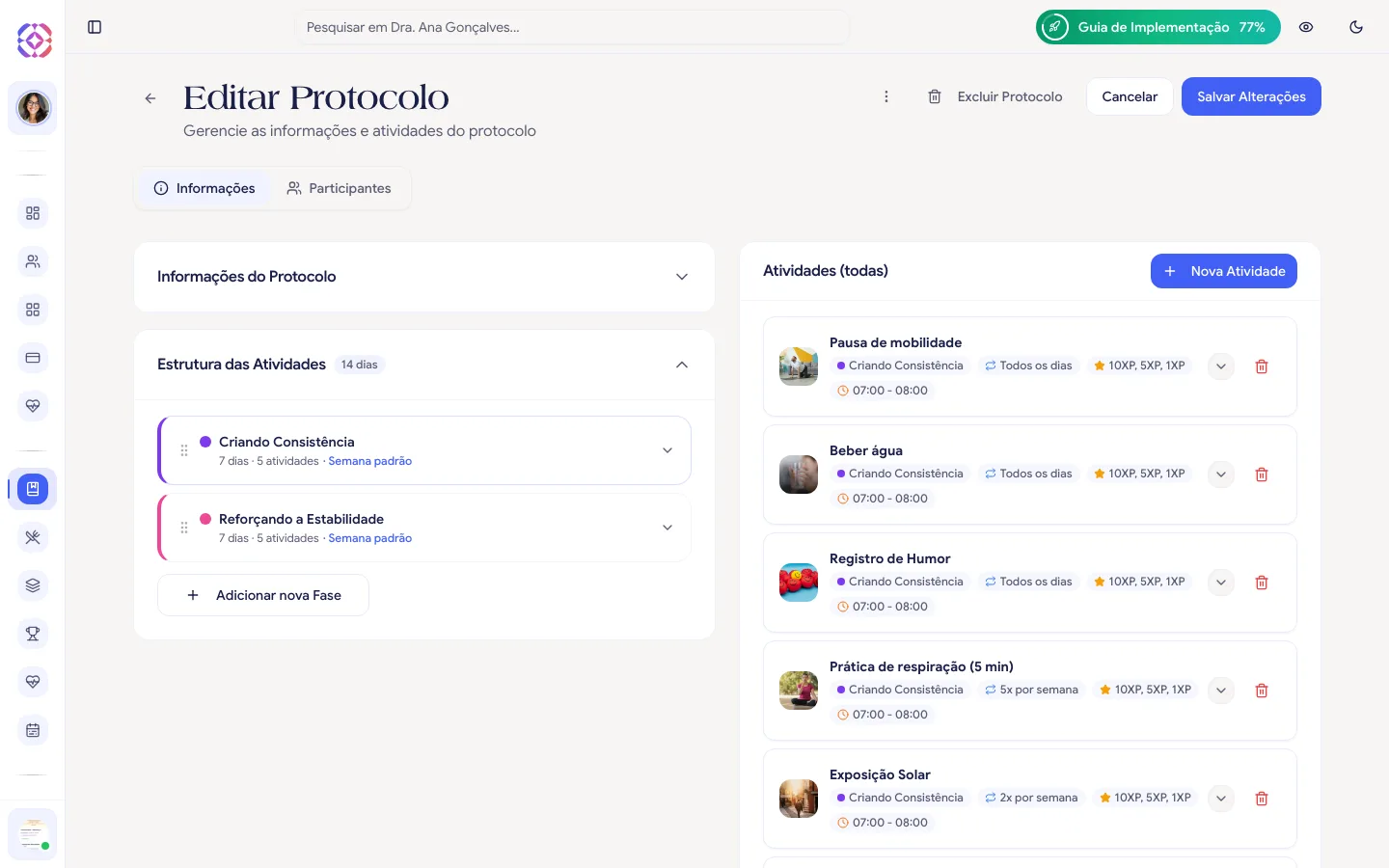
Aba Informações
Seção intitulada “Aba Informações”Reúne dois cartões que você expande e recolhe:
- Informações do Protocolo — a Capa (imagem 16:9 ou vídeo, até 500 MB), o Título, a Descrição (com formatação: Título 1, Título 2, Negrito, Itálico, Lista e menções com
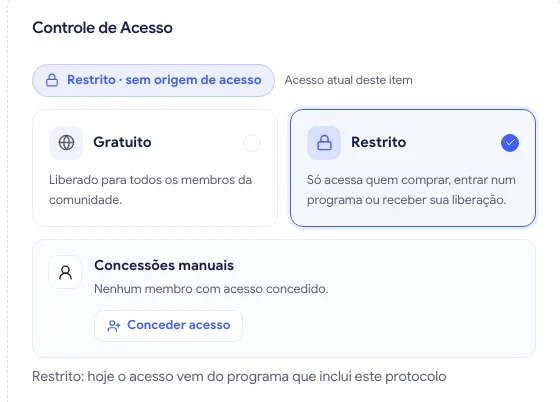
@, até 2.000 caracteres) e a Duração (em dias). Quando o protocolo já tem fases, a duração fica travada e mostra “Calculada automaticamente pela soma das fases” — ela é sempre o total das fases, nunca digitada. Dentro deste cartão fica também o Controle de Acesso (Gratuito × Restrito + Visibilidade dos Hits) e o Início da semana, em modo leitura, detalhados em Controle de acesso e visibilidade. - Estrutura das Atividades — onde ficam as fases do protocolo e, dentro de cada uma, as atividades. Fases e atividades têm artigos próprios: Fases e Dias específicos e Atividades e agendamento.
Aba Participantes
Seção intitulada “Aba Participantes”Lista os membros que estão participando do protocolo, com o status de cada um (Ativo, Completo, Atribuído ou Abandonado) e a data em que iniciaram. Para protocolos de Usuários Específicos, é aqui que você concede acesso clicando em Adicionar Membros — veja Controle de acesso e visibilidade.
Alterações feitas no editor não são salvas sozinhas — clique em Salvar Alterações (no topo ou na barra flutuante que aparece quando há mudanças pendentes) para confirmar.
Publicar ou ocultar o Protocolo
Seção intitulada “Publicar ou ocultar o Protocolo”Você controla a visibilidade na lista de Protocolos (fora do editor): cada linha tem um indicador (ícone de olho) e um switch ao lado.
- Desligar o switch abre a confirmação Ocultar protocolo — o protocolo some do app, mas membros já inscritos mantêm o progresso.
- Ligar novamente abre Publicar protocolo, tornando-o visível de novo.
Um protocolo oculto aparece na lista com a etiqueta Oculto. Um protocolo duplicado também nasce oculto até você publicá-lo.
Duplicar um Protocolo
Seção intitulada “Duplicar um Protocolo”Na lista de Protocolos, abra o menu ⋮ da linha e clique em Duplicar. Uma cópia é criada com o nome “<nome> (Cópia)” e fica oculta no app até você publicá-la — útil para reaproveitar uma estrutura pronta sem começar do zero.
Excluir um Protocolo
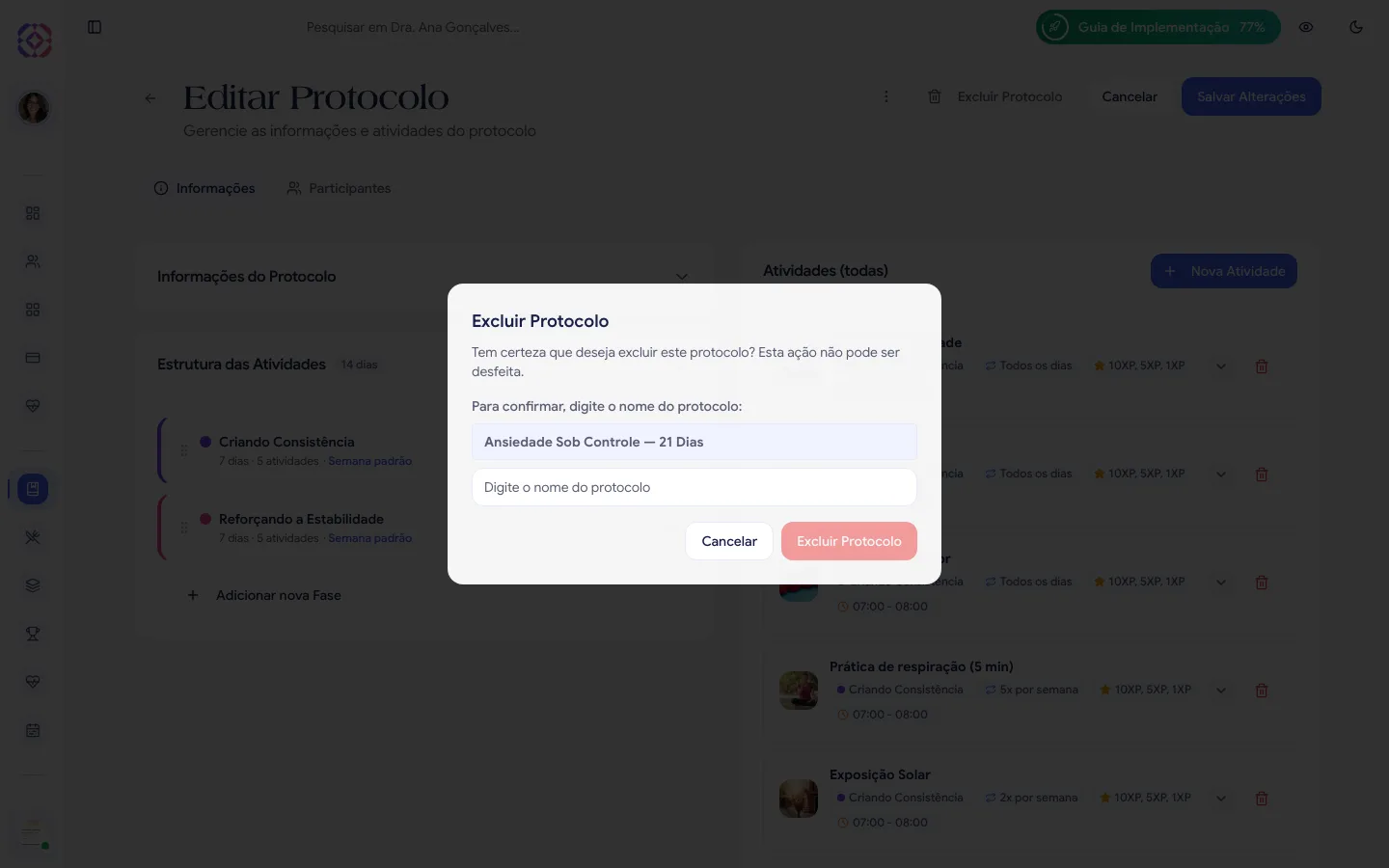
Seção intitulada “Excluir um Protocolo”No editor, clique em Excluir Protocolo (ou, na lista, em ⋮ › Excluir). Para confirmar, digite o nome exato do protocolo no campo indicado — o botão Excluir Protocolo só libera quando o nome bate. A exclusão não pode ser desfeita: fases, atividades e registros do protocolo saem junto.
Perguntas frequentes
Seção intitulada “Perguntas frequentes”Preciso definir uma data de término?
Não. O Protocolo não tem data de término fixa — a duração vem da soma das durações das fases, e cada paciente escolhe quando começar. A data de término é individual, calculada a partir do dia em que a pessoa inicia.
Um protocolo recém-criado já fica visível para os membros?
Depende do Tipo de Acesso. Se for Gratuito, ele aparece para os membros assim que estiver publicado. Se quiser prepará-lo com calma, oculte-o na lista de Protocolos e publique quando estiver pronto.
Posso mudar o tipo de acesso depois?
Sim. O Tipo de Acesso e a Visibilidade dos Hits ficam no editor, na aba Informações, e podem ser alterados a qualquer momento. Veja Controle de acesso e visibilidade.
O que acontece com os participantes se eu excluir um protocolo?
Todo o progresso deles nesse protocolo é removido e não pode ser recuperado. Por isso a exclusão pede que você digite o nome exato para confirmar.