

Atividades e agendamento
Adicione as atividades que seus participantes vão cumprir em cada fase do Desafio e escolha em quais dias elas acontecem.
This content is not available in your language yet.
As atividades são o que o participante realmente faz dentro do Desafio — beber água, treinar, registrar uma refeição, meditar. Cada vez que ele cumpre uma atividade, ganha pontos e sobe no ranking. Sem atividades, uma fase fica vazia: é a partir delas que o Desafio ganha vida no dia a dia do participante.
As atividades ficam dentro de uma fase — por isso, crie ao menos a primeira fase do Desafio antes de adicionar atividades. Veja Fases e Dias específicos se ainda não configurou isso.
Adicionar atividades a uma fase
Seção intitulada “Adicionar atividades a uma fase”- No editor do Desafio, selecione a fase (e, se ela for Dias específicos, também o dia) onde quer adicionar atividades.
- Clique em Nova Atividade (ou, no rodapé do painel, em Adicionar atividade ao dia <N> / Adicionar atividade).
- Se ainda não tiver escolhido fase e dia, o diálogo Escolha onde adicionar a atividade pede isso primeiro: selecione a Fase e, quando aplicável, o Dia. Dias marcados como descanso não aparecem como opção. Clique em Continuar.
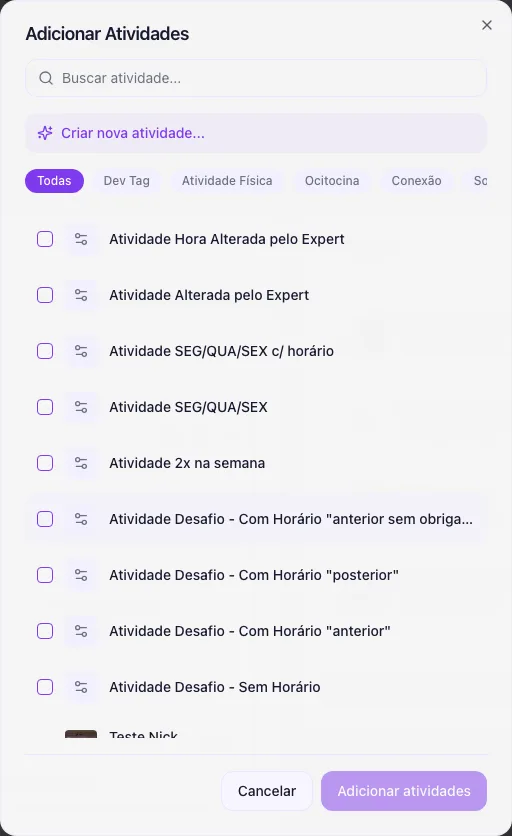
- No diálogo Adicionar Atividades, busque pelo nome no campo Buscar atividade…, filtre por categoria (chips de tags) e marque as atividades que quiser. Atividades já adicionadas àquela fase/dia aparecem desabilitadas com a marca Já adicionada.
- Clique em Adicionar <N> atividades.
Não achou a atividade que precisa? Clique em Criar nova atividade…, no topo do diálogo, para cadastrar uma na hora.
Como o agendamento muda conforme o Tipo de agendamento
Seção intitulada “Como o agendamento muda conforme o Tipo de agendamento”O jeito de agendar uma atividade depende do Tipo de agendamento da fase onde ela está — Semana padrão ou Dias específicos (essa escolha é explicada em Fases e Dias específicos). Aqui vale só para a atividade em si:
Em uma fase Semana padrão
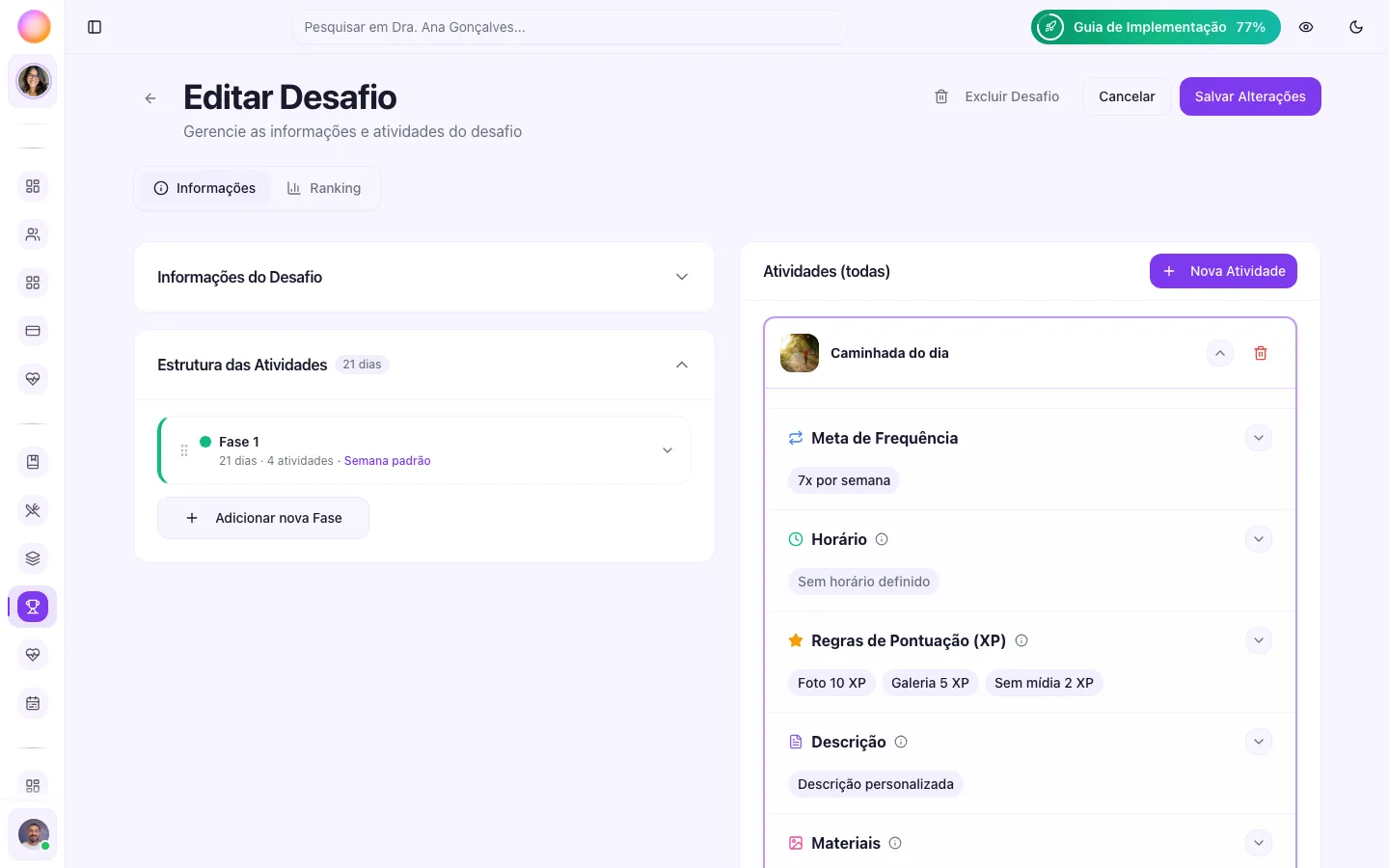
Seção intitulada “Em uma fase Semana padrão”Expanda a atividade e abra a seção Meta de Frequência. Escolha Quantos dias na semana? clicando num dos botões de 1x a 7x.
- Se marcar 7x, a atividade acontece todo dia — sem mais nada para configurar.
- Se marcar menos que 7x, aparece o interruptor Escolher dias específicos:
- Ligado: você escolhe exatamente quais dias da semana (Dom, Seg, Ter…), até bater a quantidade escolhida. É uma atividade fixa — o participante não pode trocar os dias, só reagendar o horário.
- Desligado: a atividade fica flexível — ela aparece todo dia para o participante, e ele decide em quais dias vai cumpri-la até completar a meta na semana.
Em uma fase Dias específicos
Seção intitulada “Em uma fase Dias específicos”Aqui não existe a seção Meta de Frequência — o dia já foi definido no passo 1, quando você escolheu a fase e o Dia ao adicionar a atividade. Cada atividade acontece uma vez, no dia da fase em que foi colocada.
Para organizar isso, use a grade de dias da fase: cada dia mostra um interruptor para ativá-lo ou marcá-lo como descanso, e um resumo (quantidade de atividades ou “Descanso”). Clique num dia para abrir o painel de atividades daquele dia específico. Passe o mouse sobre um dia para copiar e colar atividades de um dia para outro — útil quando vários dias repetem uma estrutura parecida.
Configurar cada atividade
Seção intitulada “Configurar cada atividade”Clique na atividade para expandir e ajustar:
- Horário — ligue Definir horário para sugerir uma janela (Início / Fim) em que o participante deve cumprir a atividade. Marque Pontuar somente dentro do horário se quiser que registros fora da janela não valham pontos.
- Regras de Pontuação (XP) — defina quanto vale cada forma de registro: Foto na Hora, Galeria (foto já existente) ou Sem Mídia. Pelo menos um tipo precisa ficar ativo — não dá para desmarcar o único que resta.
- Descrição — escreva uma descrição alternativa que substitui a original só neste Desafio (use Restaurar original para voltar ao texto padrão).
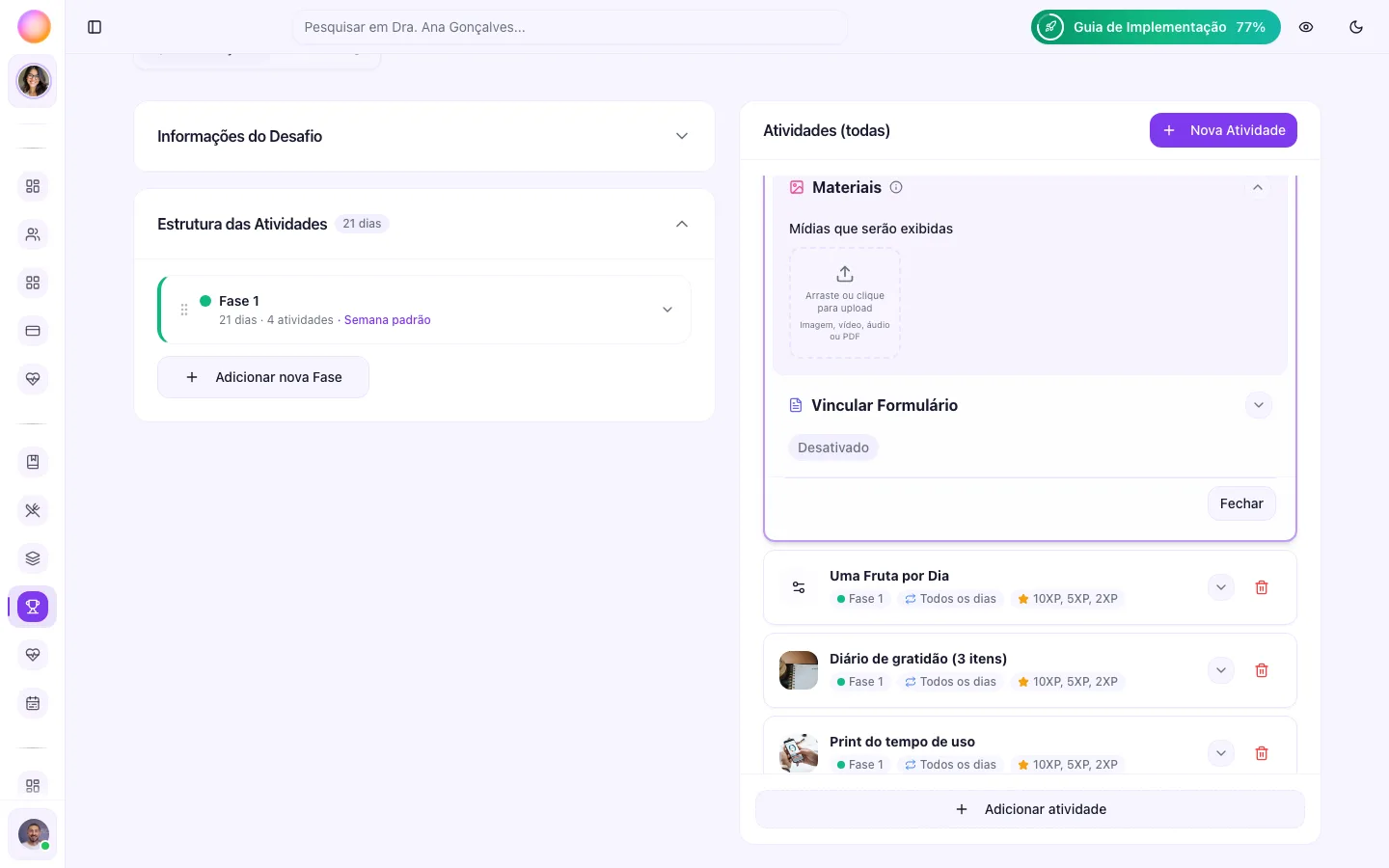
- Materiais — selecione arquivos do material padrão da atividade ou envie novos (imagem, vídeo, áudio ou PDF) arrastando para a área de upload ou clicando nela; os arquivos ficam marcados como pendentes até você salvar.
Reordenar, editar e remover
Seção intitulada “Reordenar, editar e remover”- Reordenar: arraste a atividade pelo ícone de arrastar para mudar sua posição dentro do mesmo dia/fase.
- Editar: clique na atividade para expandir e altere qualquer seção descrita acima.
- Remover: clique no ícone de lixeira no cartão da atividade. A remoção afeta só aquela ocorrência — se a mesma atividade estiver em outros dias da fase, as demais continuam intactas.
Mídia (imagem ou vídeo) na atividade
Seção intitulada “Mídia (imagem ou vídeo) na atividade”Anexar mídia não é obrigatório — a atividade funciona normalmente sem nenhum arquivo. Quando você adiciona, ela aparece em Materiais: imagens, áudios e PDFs ficam disponíveis assim que você salva; vídeos passam por um processamento e podem levar alguns instantes até aparecerem prontos para o participante. Cada atividade aceita até 20 arquivos.
A experiência do seu participante
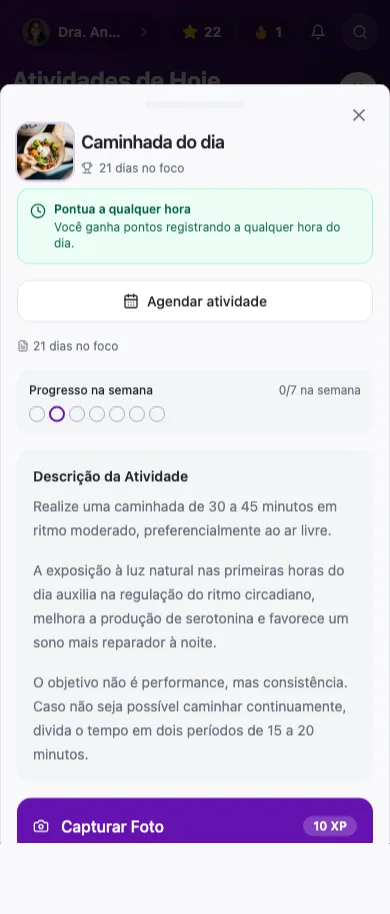
Seção intitulada “A experiência do seu participante”No app, o participante vê a atividade na sua agenda/calendário, no dia (ou dias) configurado por você. Ele cumpre a atividade registrando um hit — com foto na hora, escolhendo uma imagem da galeria ou sem mídia, conforme o que você liberou — e ganha o XP configurado.
Quando a atividade é flexível (sem dias fixos), o participante pode personalizar em quais dias vai cumpri-la, tocando em Personalizar. Quando os dias são fixos, eles aparecem travados (com um cadeado) — ele só pode ajustar o horário do lembrete. Se você mudar o agendamento de uma atividade depois que ele já participava, ele pode precisar confirmar um novo agendamento pela tela Reagendar atividade.
Perguntas frequentes
Seção intitulada “Perguntas frequentes”Preciso definir um horário para a atividade?
Não. Definir horário é opcional. Sem ele, o participante escolhe a hora ao registrar (ou define um lembrete depois na própria agenda).
Sou obrigado a anexar imagem ou vídeo à atividade?
Não. A atividade funciona sem nenhuma mídia anexada — os Materiais são um complemento opcional.
Posso escolher os dias de uma atividade numa fase Dias específicos?
Não diretamente na atividade: o dia já é definido pela coluna/dia da fase em que você a adiciona. Para mudar o dia, adicione a atividade novamente no dia certo (ou remova e recrie).
Dá para arrastar uma atividade para outro dia ou outra fase?
O arrastar-e-soltar só reordena dentro do mesmo dia/fase. Para colocar a atividade em outro dia ou fase, remova-a e adicione-a novamente no lugar certo.
O que acontece com o participante se eu mudar os dias de uma atividade no meio do Desafio?
Dependendo da mudança, o app pode atualizar o agendamento dele automaticamente ou pedir que ele reagende manualmente (com um aviso “Atividade alterada”). Por isso, evite mexer no agendamento depois que o Desafio já começou.
Quantos arquivos posso anexar numa atividade?
Até 20 arquivos de mídia por atividade.