

Modelos de Protocolo
Comece um Protocolo a partir de um modelo pronto — da MyDose ou seu — e salve seus próprios protocolos como modelo para reutilizar.
This content is not available in your language yet.
Os Modelos são protocolos prontos que servem de ponto de partida: em vez de montar tudo do zero, você abre um modelo, usa como base e ajusta o que quiser. Dá para começar de um modelo da MyDose ou de um modelo seu (salvo a partir de um protocolo que você já criou).
A galeria de modelos
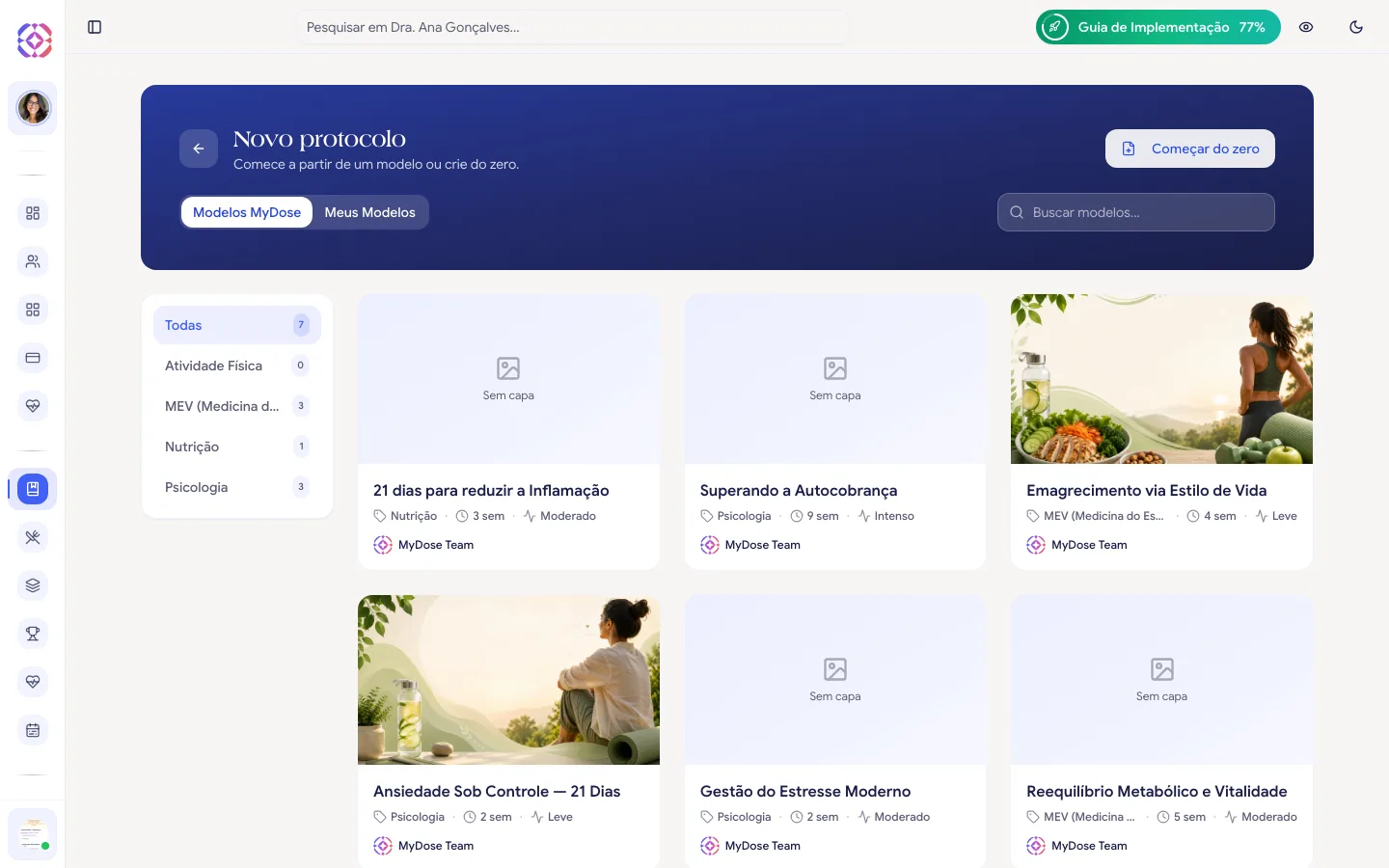
Seção intitulada “A galeria de modelos”Ao clicar em Novo Protocolo, você chega à galeria Novo protocolo. Ela tem duas abas:
- Modelos MyDose — modelos oficiais, organizados por categoria (use a navegação lateral) e com busca por nome.
- Meus Modelos — os modelos que a sua comunidade salvou.
No topo, o botão Começar do zero abre o modal de criação em branco (o fluxo descrito em Criar e configurar um Protocolo).
Usar um modelo
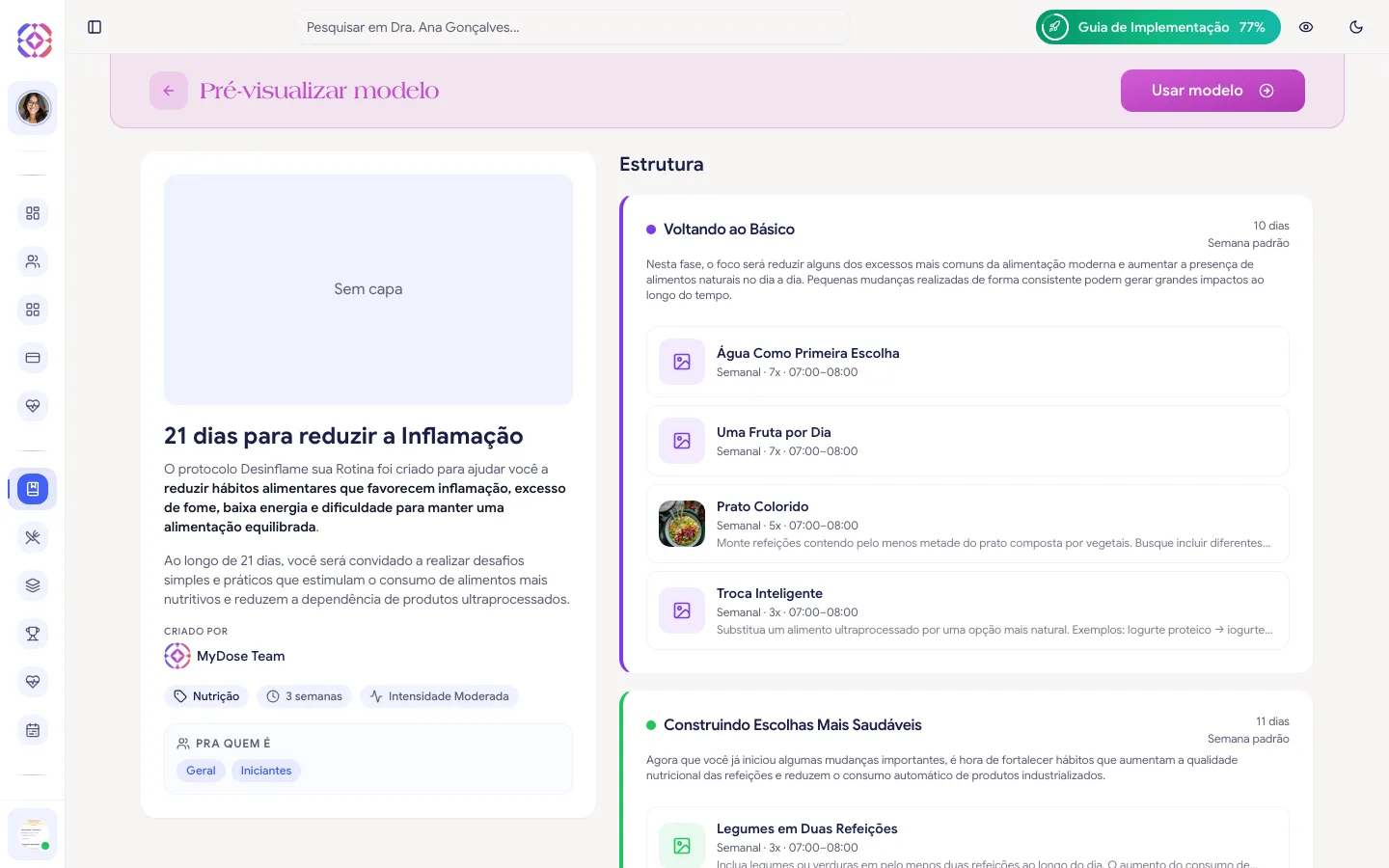
Seção intitulada “Usar um modelo”- Na galeria, clique em um modelo para abrir a tela Pré-visualizar modelo.
- Confira a capa, a descrição, a categoria, a duração, a intensidade (Leve / Moderada / Intensa) e o Pra quem é (públicos-alvo). A estrutura completa de fases e atividades aparece ao lado.
- Clique em Usar modelo.
O modelo vira um novo protocolo na sua comunidade e abre direto no editor, onde você ajusta o que quiser. Como qualquer protocolo novo, ele nasce oculto — publique quando estiver pronto.
Salvar um protocolo como modelo
Seção intitulada “Salvar um protocolo como modelo”Já tem um protocolo bem montado e quer reaproveitá-lo? Salve-o como modelo:
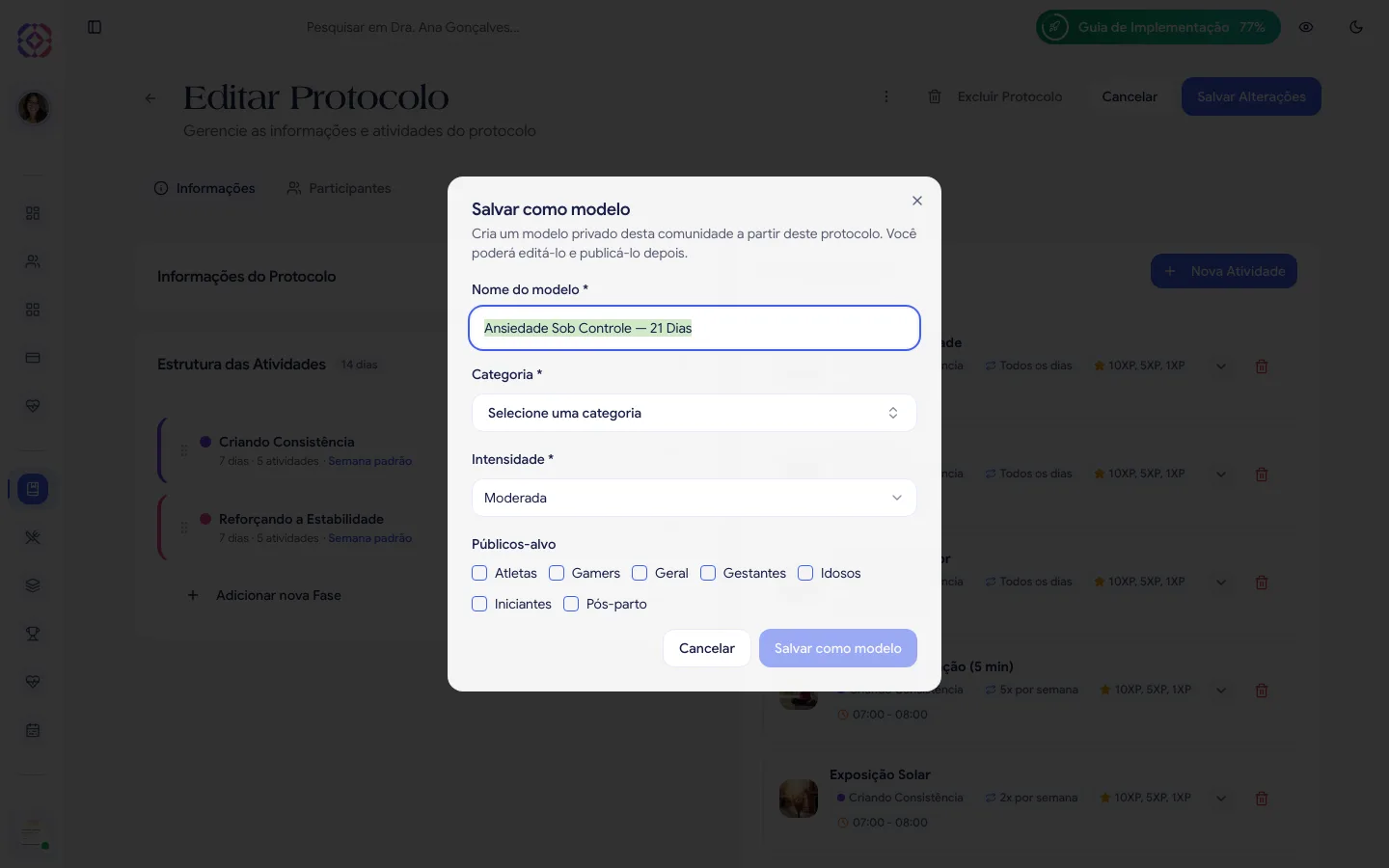
- Na lista de Protocolos, abra o menu ⋮ da linha e clique em Salvar como modelo (também dá para fazer isso pelo menu ⋮ dentro do editor).
- No diálogo Salvar como modelo, preencha o Nome do modelo, escolha a Categoria e a Intensidade, e marque os Públicos-alvo (opcional).
- Clique em Salvar como modelo.
O modelo é criado como rascunho privado da sua comunidade e abre no editor de modelos, onde você pode ajustá-lo. A partir daí ele aparece na aba Meus Modelos da galeria.
Gerenciar seus modelos
Seção intitulada “Gerenciar seus modelos”Na aba Meus Modelos, cada modelo tem um menu ⋮ com:
- Editar — abrir o modelo no editor.
- Ver / Usar — abrir a pré-visualização e criar um protocolo a partir dele.
- Excluir — remover o modelo da comunidade (o diálogo pede confirmação).
Perguntas frequentes
Seção intitulada “Perguntas frequentes”Usar um modelo altera o modelo original?
Não. Usar modelo cria um novo protocolo na sua comunidade, uma cópia independente. Editar esse protocolo não mexe no modelo, e vice-versa.
O protocolo criado a partir de um modelo já fica visível?
Não. Ele nasce oculto, como qualquer protocolo novo. Ajuste o que precisar e publique quando estiver pronto.
Quem pode ver "Meus Modelos"?
Os modelos que você salva são privados da sua comunidade — servem para a sua equipe reutilizar estruturas. Os Modelos MyDose são os oficiais, disponíveis para todas as comunidades.