

Módulos, aulas e materiais
Monte a estrutura do seu conteúdo — módulos e aulas de um curso ou materiais avulsos — e escreva cada aula no editor.
This content is not available in your language yet.
A estrutura é o coração do conteúdo: é onde você organiza o que o membro vai consumir. O formato escolhido na criação define o que aparece aqui — um Curso tem módulos e aulas; um Conteúdo Livre tem materiais avulsos.
Cursos: módulos e aulas
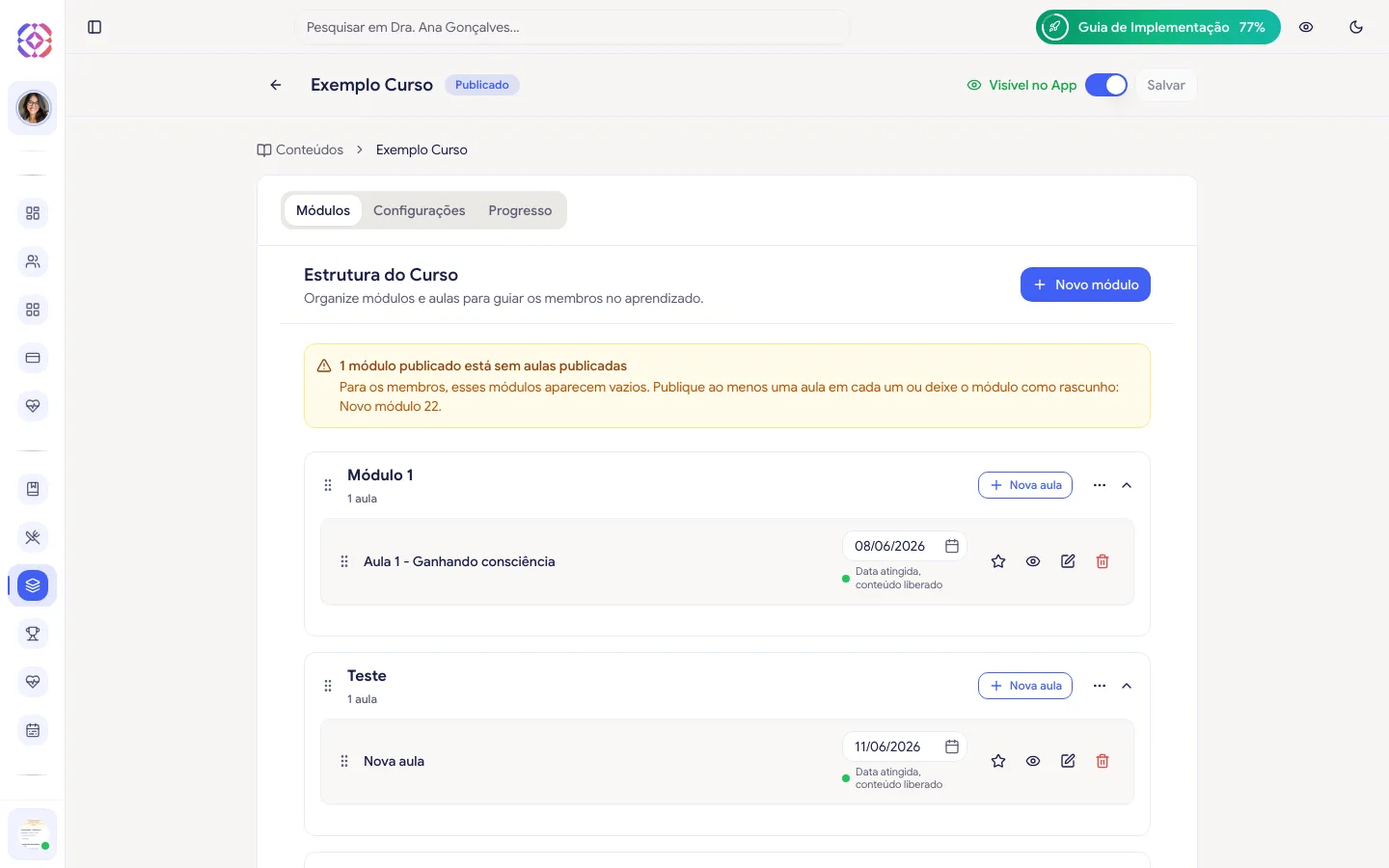
Seção intitulada “Cursos: módulos e aulas”Na aba Módulos do editor, você monta a Estrutura do Curso.
- Clique em Novo módulo. Ele nasce como “Novo módulo” e já entra em modo de renomear — digite o título (ex.: “Semana 1 – Fundamentos”) e confirme.
- Dentro do módulo, clique em Nova aula para adicionar uma aula — você vai direto para o editor dela (veja abaixo).
- Repita para montar todos os módulos e aulas.
Cada módulo mostra um resumo (“N aulas”) e pode receber os selos Opcional e Rascunho. No menu ⋯ do módulo você encontra: Renomear módulo, Tornar obrigatório / Marcar como opcional, Publicar módulo / Despublicar (rascunho) e Excluir módulo. Arraste os módulos (ou use as setas) para reordená-los.
Selos de cada aula
Seção intitulada “Selos de cada aula”Na lista, cada aula pode aparecer com:
- Rascunho — ainda não publicada; o membro não a vê.
- Prévia — em conteúdos de Programa, a aula fica disponível como amostra mesmo para quem ainda não tem acesso (ótimo para atrair inscrições).
Os ícones ao lado de cada aula permitem publicar/despublicar, ativar/remover a prévia (só em conteúdo de programa), editar e excluir.
Conteúdo Livre: materiais
Seção intitulada “Conteúdo Livre: materiais”Em um Conteúdo Livre, a aba se chama Materiais e não há módulos: você adiciona os materiais direto, no nível raiz. Clique em Novo material e monte cada um no mesmo editor das aulas. Cada material tem status simples — visto ou não visto pelo membro.
O editor da aula (ou material)
Seção intitulada “O editor da aula (ou material)”Ao criar ou abrir uma aula/material, você chega ao editor dela:
- Título — o nome que o membro verá.
- Editor de conteúdo — um editor em blocos (tipo Notion) onde você monta a aula no fluxo: texto formatado, vídeo (upload, YouTube ou Vimeo), PDF, áudio, imagens e links. É só ir adicionando blocos na ordem que quiser.
- Configurações da aula — em conteúdo de Programa, o interruptor Preview gratuito libera a aula como amostra; você também pode vincular um formulário à aula.
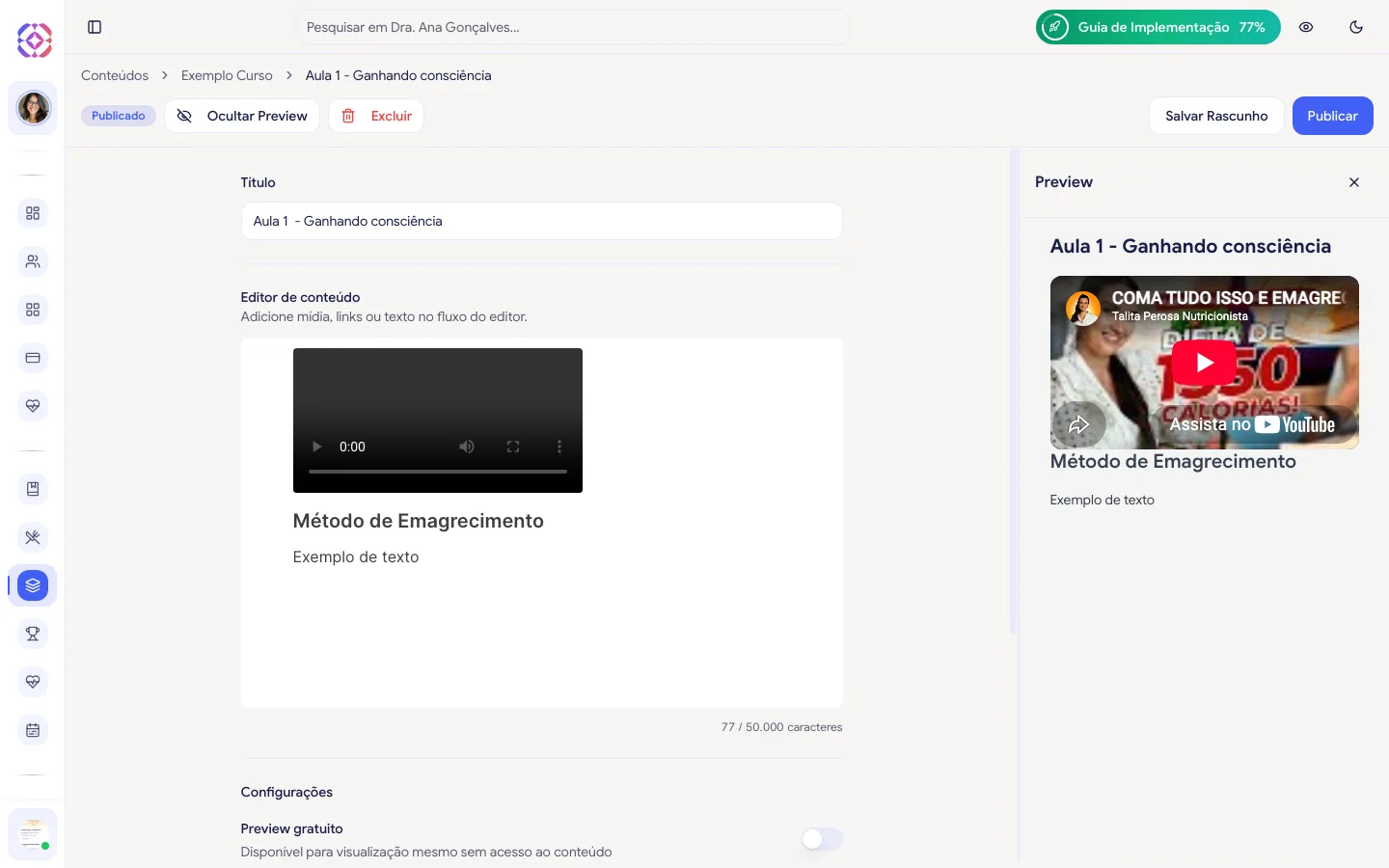
O salvamento é manual: use Salvar Rascunho (mantém a aula oculta) ou Publicar (deixa visível para os membros). Se uma aula publicada for salva como rascunho, ela sai do ar para os membros até ser publicada de novo. Use Anterior / Próxima para navegar entre as aulas sem voltar à lista, e o botão Preview para conferir como a aula ficará.
Perguntas frequentes
Seção intitulada “Perguntas frequentes”Posso ter aulas fora de um módulo?
Em um Curso, as aulas ficam dentro de módulos. Em um Conteúdo Livre, os materiais ficam soltos (nível raiz), sem módulos — é justamente a diferença entre os dois formatos.
Como deixo uma aula disponível como amostra?
Em conteúdos de Programa, marque a aula como Prévia (ícone de estrela na estrutura) ou ligue Preview gratuito no editor da aula. Assim quem ainda não tem o programa consegue ver aquela aula específica.
Reordenar ou excluir um módulo afeta as aulas?
Reordenar só muda a ordem. Excluir um módulo remove todas as aulas dele — o editor pede confirmação antes. Excluir uma aula remove apenas aquela aula.
As mudanças na estrutura são salvas automaticamente?
O editor da aula salva de forma manual (Salvar Rascunho / Publicar). Mudanças na estrutura do conteúdo aparecem em uma barra “Alterações não salvas” — confirme em Salvar.