

Observações por tipo de consulta
Escreva um recado seu dentro das mensagens automáticas da agenda — diferente para cada tipo de consulta que a sua clínica oferece.
This content is not available in your language yet.
Os lembretes da agenda têm texto fixo aprovado pela Meta, mas há um espaço no fim deles que é seu: a observação. É onde entra o “traga seus exames”, o “o link abre 5 minutos antes” ou o “jejum de 8 horas” — e o recado pode ser diferente para cada tipo de consulta que você oferece.
Uma primeira consulta e um retorno pedem preparos diferentes. Aqui você escreve os dois, uma vez, e o MyDose escolhe o certo em cada envio.
Quais mensagens aceitam observação
Seção intitulada “Quais mensagens aceitam observação”Nem todo modelo aprovado na Meta tem esse espaço. Você reconhece as que têm pelo botão Observação no cartão — hoje são quatro:
| Mensagem | Variante |
|---|---|
| Consulta agendada | Online |
| Lembrete 24h antes | Online |
| Lembrete no dia | Presencial |
| Lembrete no dia | Online |
Escrever uma observação
Seção intitulada “Escrever uma observação”- No cartão da mensagem, clique em Observação. O painel abre pela direita, listando as observações que já existem.
- Clique em Adicionar observação.
- Escolha o tipo de consulta na lista. Ela mostra o nome e a modalidade — por exemplo “Primeira consulta · Presencial”.
- Escreva o texto. O limite é 320 caracteres, com contador abaixo do campo — e há botões de negrito, itálico,
tachadoe monoespaçado logo acima dele. - Confira o bloco O paciente recebe, que aparece conforme você digita, e clique em Salvar.
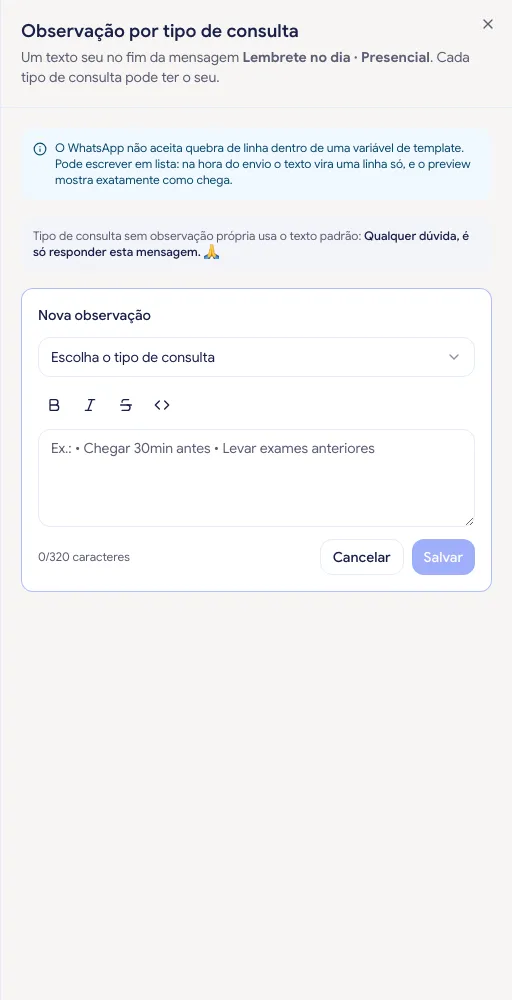
Para trocar um texto já salvo, edite direto no campo do cartão e clique em Salvar. Para voltar ao padrão do MyDose, clique em Remover — ou apague o texto e salve, que dá no mesmo.
Escreva em lista, mas saiba como chega
Seção intitulada “Escreva em lista, mas saiba como chega”O WhatsApp não aceita quebra de linha dentro de um campo variável de modelo aprovado. Você pode escrever em lista no editor — é mais fácil de ler enquanto compõe —, mas na hora do envio o texto vira uma linha só.
O bloco O paciente recebe, embaixo do campo, mostra o resultado real, já achatado. É ele que diz a verdade, não o que está no campo de edição.
Tipos que atendem presencial e online
Seção intitulada “Tipos que atendem presencial e online”Se um tipo de consulta atende as duas modalidades, ele aparece no painel da variante Online com um aviso em âmbar. O motivo é prático: a observação sai nas consultas com link de vídeo; sem link, a mensagem usa o modelo presencial, que ainda não tem o campo.
O aviso fica na própria linha do tipo, então você vê isso enquanto escreve — não depois.
Perguntas frequentes
Seção intitulada “Perguntas frequentes”Escrevi a observação e ela não apareceu na mensagem
Confira três coisas, nesta ordem:
- A mensagem certa. A observação é escrita por mensagem, não uma vez para todas: o texto do Lembrete 24h não vale para a Consulta agendada.
- A variante certa. Se a consulta foi presencial e você escreveu no cartão Online, a observação não sai.
- O tipo certo. A observação é do tipo de consulta que foi usado na marcação.
Posso usar negrito e itálico?
Sim — o editor tem os botões B, I, S e <>, que inserem a marcação do WhatsApp (*negrito*, _itálico_). Quebras de linha é que não passam.
A lista de tipos de consulta está vazia
O painel só lista tipos ativos. Se a comunidade ainda não tem nenhum, crie em Consultas → Tipos de consulta — o painel avisa isso na tela.
Sem permissão para editar, ainda consigo ver as observações?
Sim. Com Ver Configurações o botão Observação continua no cartão e o painel abre em leitura. É o único lugar onde dá para conferir o que sai para cada tipo de consulta, então esconder o botão esconderia a informação, não só a ação.