

Como gravar uma consulta
Inicie uma gravação com consentimento, capture o áudio da chamada, anote durante o atendimento e encerre para transcrever.
This content is not available in your language yet.
Gravar a consulta libera você para conduzir o atendimento sem digitar: o MyDose grava o áudio, transcreve e, ao final, gera os documentos. Este guia cobre da autorização do paciente até o encerramento da gravação.
Iniciar a gravação
Seção intitulada “Iniciar a gravação”- Abra a página do paciente e vá até Registros.
- No topo, clique em Iniciar consulta.
- Confirme o consentimento na janela Gravar consulta (abaixo) e clique em Iniciar gravação.
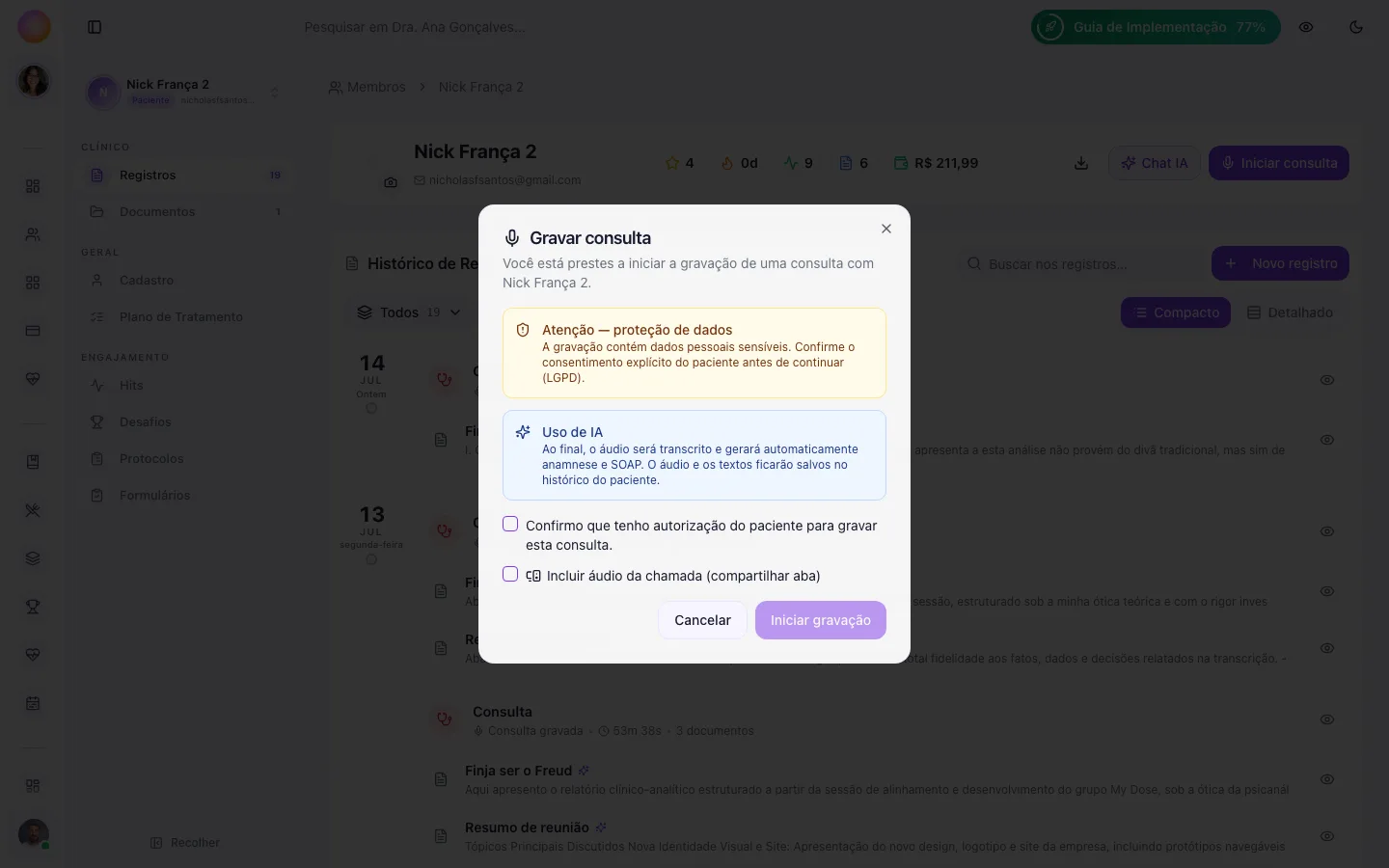
Na mesma janela, você pode marcar “Incluir áudio da chamada (compartilhar aba)” para capturar também a voz do paciente em atendimentos online (Meet, Zoom etc.) — veja abaixo. Essa opção só aparece em navegadores compatíveis.
Enquanto grava
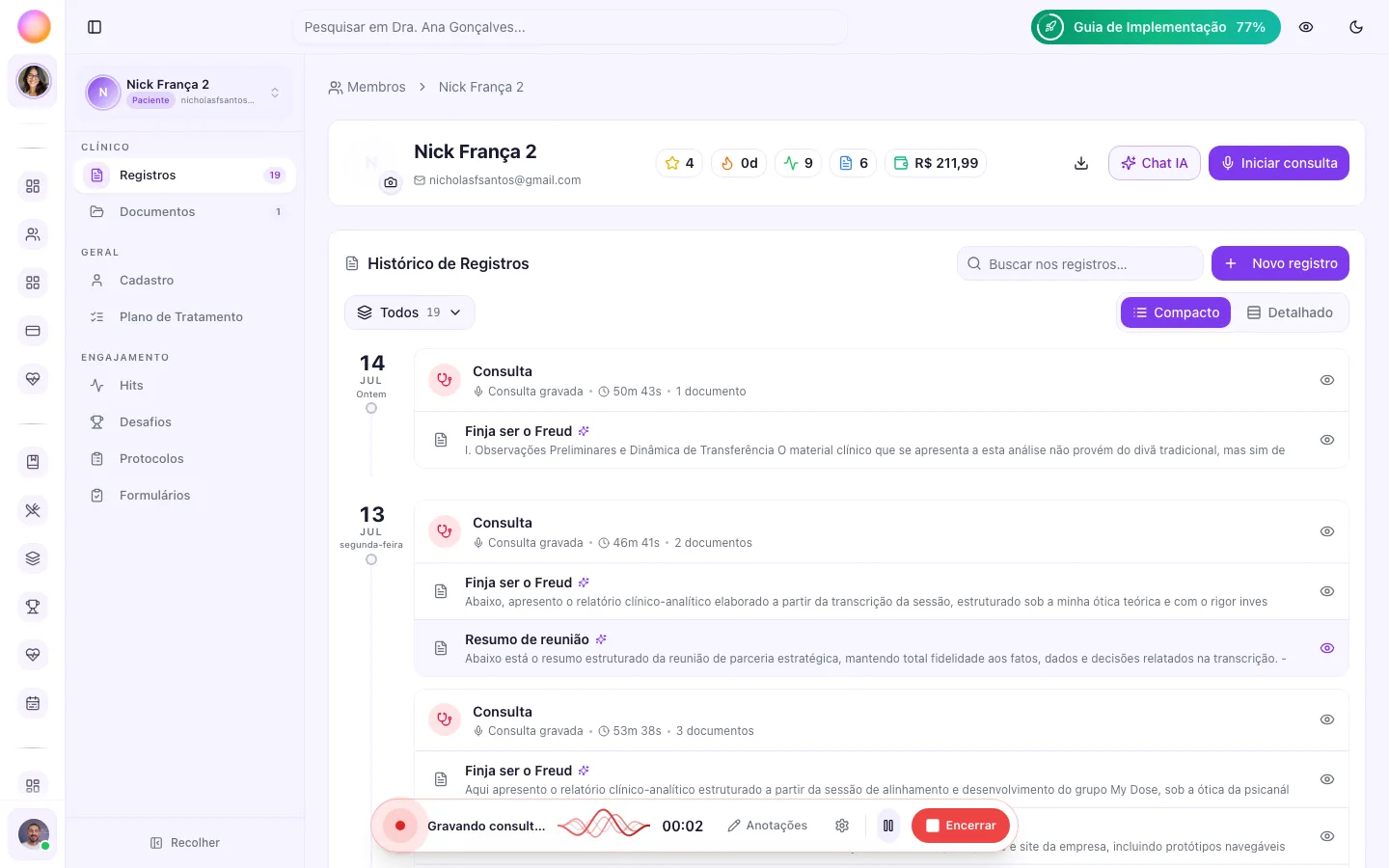
Seção intitulada “Enquanto grava”Durante a consulta, uma barra de gravação fica fixa na tela. Ela mostra o estado atual — Gravando consulta, Gravação pausada — e traz os controles:
- Pausar / Retomar — interrompe e volta sem encerrar.
- Anotações — abre um bloco para escrever notas rápidas (veja abaixo).
- Encerrar — finaliza a gravação e manda para processamento.
- Ícone de configuração — trocar o microfone ou a aba compartilhada.
Capturar o áudio da chamada (consulta online)
Seção intitulada “Capturar o áudio da chamada (consulta online)”Em teleconsulta, o microfone sozinho só capta a sua voz. Para incluir a voz do paciente, compartilhe a aba ou janela da chamada:
- Marque “Incluir áudio da chamada” no consentimento, ou
- Durante a gravação, abra as Fontes de áudio (ícone de configuração) e ative “Compartilhar áudio de uma aba”.
O microfone fica sempre ativo; o compartilhamento apenas soma o áudio da aba.
Quando o áudio não está chegando
Seção intitulada “Quando o áudio não está chegando”O MyDose vigia o áudio durante toda a gravação, não só na largada — porque o navegador pode parar de entregar som no meio (acontecia de forma intermitente no Safari). São dois desfechos diferentes:
Nunca chegou áudio. Se, depois de cerca de um minuto, nada de áudio tiver sido captado, a gravação é interrompida na hora, com o aviso “Não estamos captando áudio do microfone. A gravação foi interrompida — verifique o microfone e comece de novo.” É de propósito: gravar a consulta inteira em silêncio só para descobrir na transcrição seria pior.
Parou no meio. Se já havia áudio bom e o fluxo travou, aparece um aviso em âmbar — “Paramos de receber áudio do microfone” — dizendo que o que já foi gravado está salvo. Verifique o microfone; se o áudio voltar, o aviso some sozinho e a gravação continua. Se não voltar, encerre normalmente: tudo o que foi captado antes do travamento é aproveitado.
Se mesmo assim um áudio vazio chegar ao fim, o envio é recusado com um erro claro de áudio vazio em vez de a consulta ficar presa em “Transcrevendo…”.
Anotações durante a gravação
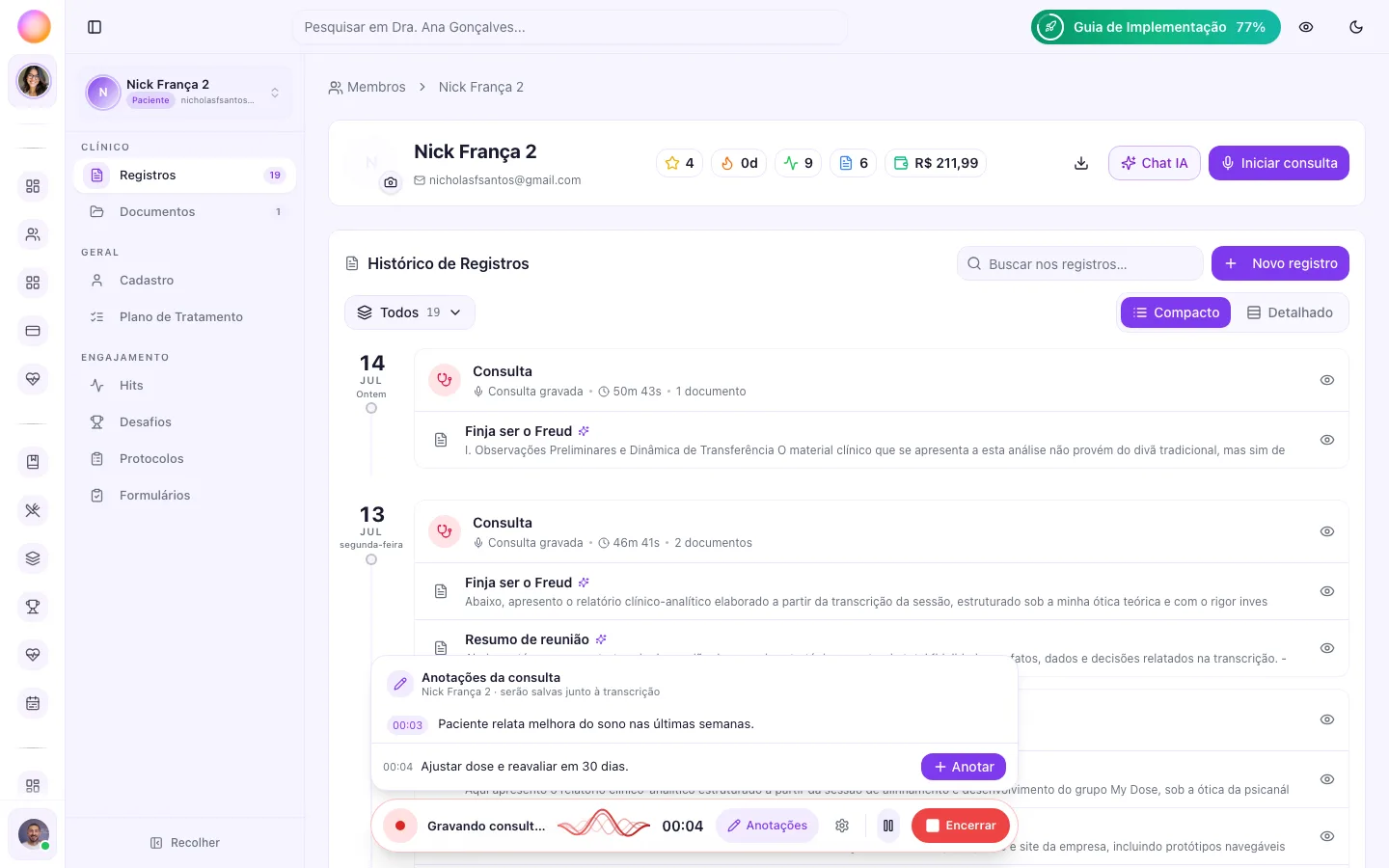
Seção intitulada “Anotações durante a gravação”Clique em Anotações para abrir o bloco de notas da consulta. Cada nota é carimbada com o tempo atual da gravação — assim você marca um momento importante (“queixa principal”, “exame X”) e depois encontra fácil na transcrição. As anotações são salvas junto com a transcrição e entram no material que a IA usa para gerar os documentos.
Encerrar e processar
Seção intitulada “Encerrar e processar”Clique em Encerrar para finalizar. A barra mostra o progresso do processamento em etapas:
- Finalizando upload — o áudio é enviado.
- Transcrevendo áudio — a IA gera a transcrição.
- Gerando resumo da consulta — os documentos configurados para geração automática são criados.
- Consulta pronta — o resultado abre para você revisar.
E depois?
Seção intitulada “E depois?”Com a consulta pronta, você revisa a transcrição e os documentos gerados, gera novos documentos a partir de outros modelos e edita tudo. Isso é o tema do próximo guia: Documentos e Modelos.
Perguntas frequentes
Seção intitulada “Perguntas frequentes”Preciso ficar com a aba do MyDose aberta? Sim. A gravação acontece no navegador; manter a aba aberta garante que o áudio continue sendo capturado. A barra de gravação acompanha você pelas telas do MyDose.
O paciente precisa fazer alguma coisa? Não no app — mas você precisa da autorização dele para gravar. Em teleconsulta, o áudio da chamada só é capturado se você compartilhar a aba.
A transcrição separa quem falou? Sim, ela estima os locutores (você e o paciente). Como é uma estimativa, revise antes de usar — detalhes no guia Documentos e Modelos.
Gravei sem querer um trecho em silêncio / sem fala. Se o MyDose não detectar fala no áudio, ele marca “Áudio sem fala detectada” e não gera transcrição nem documentos.