

Modelos de plano, refeição e opção
Salve planos, refeições e opções na sua biblioteca, reaplique em segundos e compartilhe com os outros profissionais da comunidade.
This content is not available in your language yet.
Um café da manhã bem montado não deveria ser montado duas vezes. Os modelos guardam o que você já fez em três tamanhos — o plano inteiro, uma refeição ou uma opção — e devolvem tudo pronto no próximo paciente.
Salvar um modelo
Seção intitulada “Salvar um modelo”| O que salvar | Onde clicar |
|---|---|
| O plano inteiro | Salvar como modelo, na barra de Ações do editor |
| Uma refeição | O ícone de modelo no cabeçalho da refeição |
| Uma opção | O ícone de modelo no cabeçalho da opção |
Em qualquer um dos três, o diálogo — Salvar plano como modelo, ou refeição/opção conforme o caso — lembra que “o modelo fica na sua biblioteca pessoal, pronto para reaplicar em outros planos” e pede:
- Nome (obrigatório) — “Café da manhã proteico”, “Almoço low carb”.
- Descrição (opcional) — uma nota para você ou para quem for usar.
- Compartilhar com a comunidade — o interruptor que decide quem mais enxerga.
Confirme em Salvar modelo.
Sua biblioteca × a da comunidade
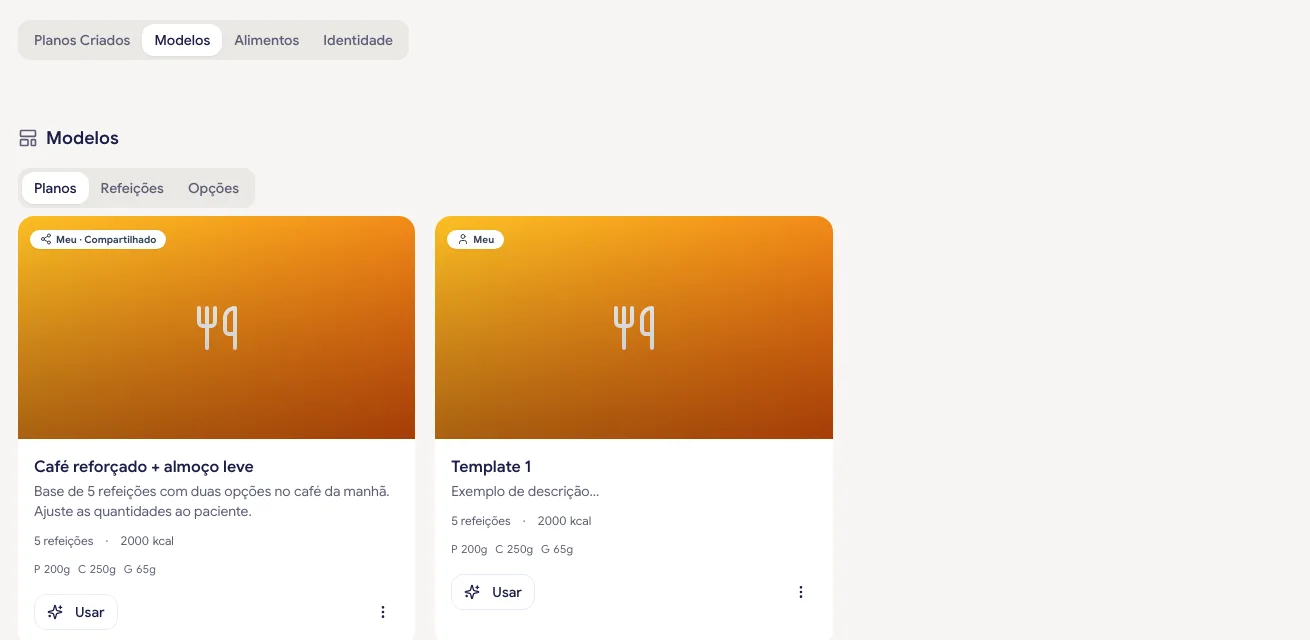
Seção intitulada “Sua biblioteca × a da comunidade”A aba Modelos mistura os seus modelos e os que a equipe compartilhou, numa lista só — organizada em três abas: Planos, Refeições e Opções.
Cada modelo carrega um selo de origem, e são três:
| Selo | Significa |
|---|---|
| Meu | Você criou e ninguém mais vê |
| Meu · Compartilhado | Você criou e a comunidade pode usar |
| Comunidade · <nome> | Outro profissional criou e compartilhou |
As regras de quem pode o quê:
- A sua biblioteca acompanha você. Os modelos que você criou aparecem em qualquer comunidade de que você participe.
- Compartilhar dá uso, não edição. Os colegas podem aplicar o seu modelo, mas só você renomeia, compartilha ou exclui.
- Modelo compartilhado é da comunidade em que foi criado. Ele não aparece para o mesmo colega em outra comunidade.
Aplicar um modelo
Seção intitulada “Aplicar um modelo”Um modelo de plano cria um plano novo. Clique em Usar no card e o MyDose monta o plano e abre o editor já nele — é lá que você completa o que faltar ou ajusta ao paciente. O botão Usar só existe nos modelos de plano; refeições e opções entram pelo construtor.
Um modelo de refeição tem dois destinos, e a diferença importa:
- Nova refeição a partir de modelo (barra de Ações) cria uma refeição nova no fim do plano.
- A aba Modelos → Refeições da barra lateral insere o conteúdo dentro da refeição em que você está.
Um modelo de opção entra pela aba Modelos → Opções da barra lateral, criando uma opção nova na refeição aberta.
Renomear, compartilhar e excluir
Seção intitulada “Renomear, compartilhar e excluir”No card do modelo, na aba Modelos, abra o menu ⋯:
- Renomear — troca o nome e a descrição.
- Compartilhar / Parar de compartilhar — libera ou recolhe o acesso da equipe.
- Excluir — pede que você digite o nome do modelo para confirmar.
O menu só aparece nos modelos que são seus.
Excluir um modelo não afeta os planos já criados a partir dele: o modelo é um ponto de partida, não um vínculo vivo.
Perguntas frequentes
Seção intitulada “Perguntas frequentes”Editei o modelo. Os planos que já usei mudam?
Não. Aplicar um modelo copia o conteúdo para o plano. Depois disso, os dois seguem vidas independentes — alterar o modelo não mexe em nada que já foi criado.
Não consigo editar um modelo que aparece na lista
Se ele traz o selo Comunidade · <nome>, ele é de outro profissional. Você pode usá-lo à vontade; editar, renomear e excluir só o dono. Para ter a sua versão, aplique o modelo e salve o resultado como um modelo seu.
Mudei de comunidade e meus modelos sumiram
Os seus modelos acompanham você em qualquer comunidade. O que fica para trás são os modelos compartilhados por outros — eles pertencem à comunidade em que foram criados.