

Gerenciar a agenda
Acompanhe, crie e confirme consultas na grade da agenda, use filtros e busca, e gerencie as solicitações feitas pelo app.
This content is not available in your language yet.
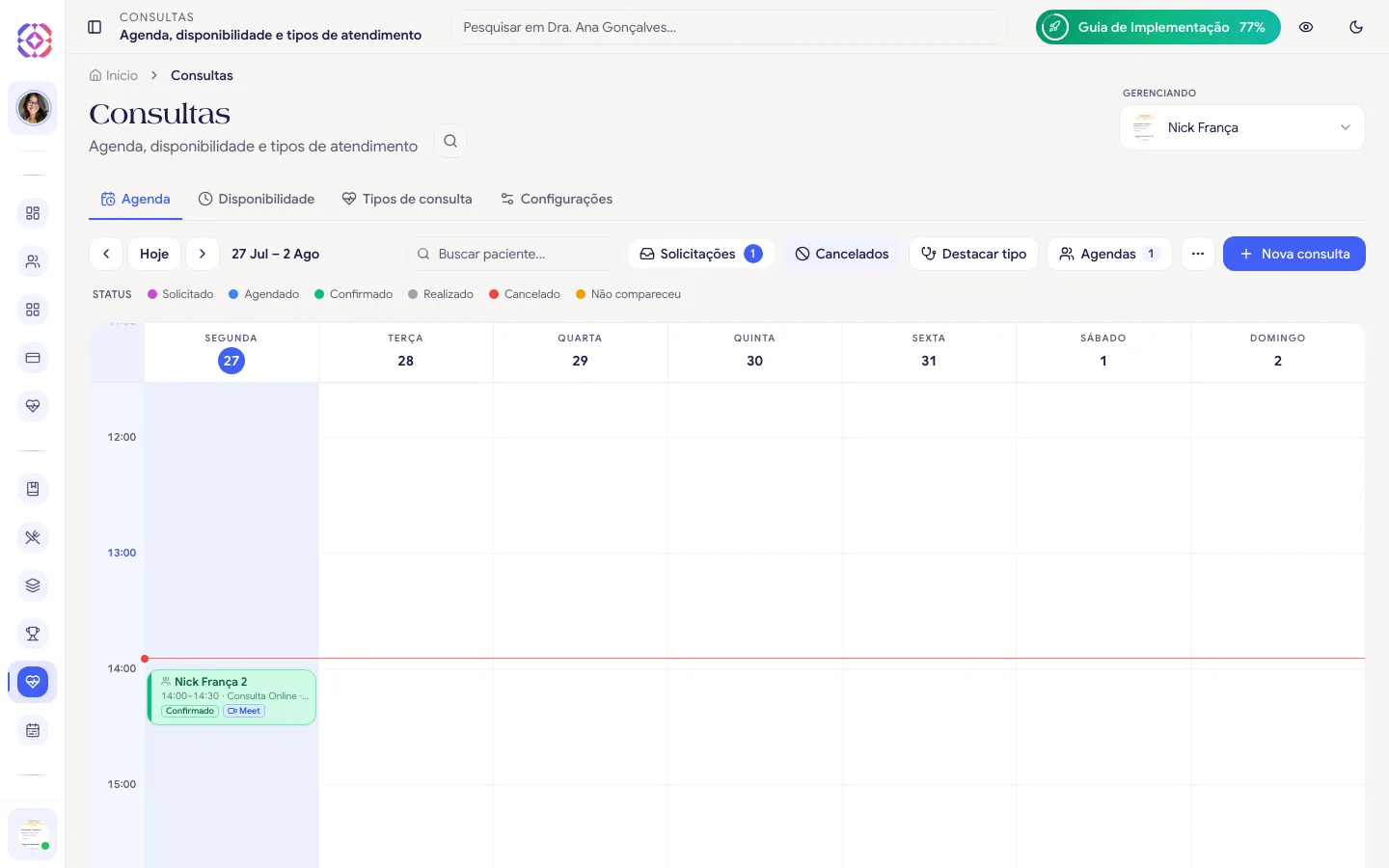
A aba Agenda é onde o dia a dia acontece: você vê os horários na grade, cria consultas, confirma os pedidos que chegam do app e muda o status de cada atendimento. Ela mostra a agenda do profissional selecionado em Gerenciando (no topo da página).
A grade e as visões
Seção intitulada “A grade e as visões”A agenda abre em uma grade semanal. Use Hoje, ‹ e › para navegar e o menu Mais opções para trocar entre Visão semana e Visão lista — e para abrir Observações e Imprimir.
Os horários agendáveis de cada tipo aparecem destacados na grade. Use Destacar tipo para realçar as janelas de um tipo específico. Faixas fora do expediente aparecem como Indisponível, e os intervalos como Intervalo.
Entender os status
Seção intitulada “Entender os status”Cada consulta tem um status, mostrado na legenda da grade:
| Status | O que significa |
|---|---|
| Solicitado | Pedido do paciente aguardando a equipe confirmar |
| Agendado | Marcada, mas ainda não confirmada |
| Confirmado | Confirmada — dispara Google Agenda, Meet e e-mails |
| Realizado | Atendimento concluído |
| Cancelado | Cancelada |
| Não compareceu | Paciente faltou |
Confirmar as solicitações do paciente
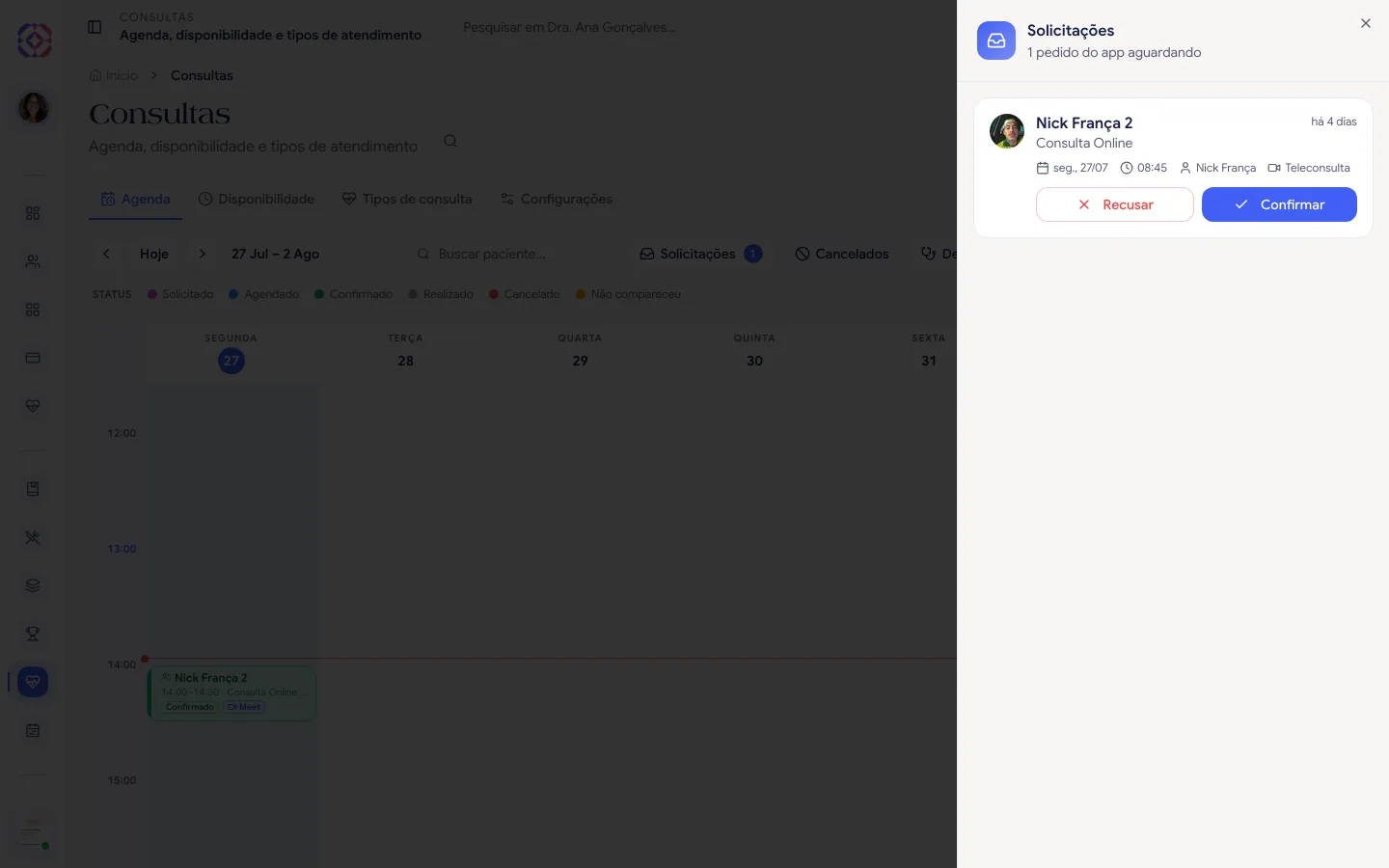
Seção intitulada “Confirmar as solicitações do paciente”Os pedidos feitos pelo paciente chegam no painel Solicitações (na barra da agenda), com um contador dos que aguardam. O painel reúne duas listas, que pedem ações diferentes.
Pedidos de agendamento (pelo app)
Seção intitulada “Pedidos de agendamento (pelo app)”São sugestões de horário. Abra o painel para ver cada pedido — paciente, tipo, data, horário e uma eventual observação — e clique em Confirmar ou Recusar.
Pedidos do paciente (pelo WhatsApp)
Seção intitulada “Pedidos do paciente (pelo WhatsApp)”Quando o paciente toca em Remarcar ou Cancelar na mensagem de WhatsApp e a ação não pode ser executada sozinha, o pedido aparece na segunda lista do painel, com a etiqueta WhatsApp. Cada cartão mostra o horário atual da consulta, há quanto tempo o pedido chegou e o que ele pediu.
- Reagendamento pedido (âmbar) — o paciente sugeriu outro horário. A consulta segue marcada no horário atual.
- Cancelamento pedido (vermelho) — o paciente pediu para cancelar, mas o tipo de consulta não permite que ele cancele sozinho (ou o prazo passou). A consulta segue marcada.
No cartão de reagendamento, o horário que o paciente escolheu saiu da sua agenda — então dá para resolver ali mesmo:
- Aceitar horário — remarca na hora e avisa o paciente.
- Outro horário — abre a consulta já no dia e hora pedidos, só para ajustar.
- Dispensar — registra que foi resolvido por fora, sem mexer na consulta.
Abaixo da fila, um bloco recolhido guarda o histórico: o que foi pedido, por onde, o desfecho e quem resolveu.
Na grade, a consulta com pedido pendente ganha o selo Reagendamento pedido ou Cancelamento pedido no próprio card, com o detalhe logo abaixo — assim a equipe vê o pedido sem abrir o painel. Veja O que o paciente recebe e responde.
Criar e mudar consultas
Seção intitulada “Criar e mudar consultas”- Nova consulta — abre o agendamento manual: escolha Profissional, Tipo de consulta, Data, o Horário disponível e o Paciente (busque um existente ou use Cadastrar paciente).
- Encaixe — clique com o botão direito em um horário para encaixar um atendimento fora da janela normal, quando precisar abrir uma exceção.
- Alterar status — pelo menu do card: Confirmar, Concluir, Cancelar, Faltou ou Reverter (voltar uma confirmação para corrigir).
- Transferir horário — mova uma consulta para outro horário arrastando ou usando Transferir horário e clicando no destino.
O endereço do atendimento presencial
Seção intitulada “O endereço do atendimento presencial”Em uma consulta presencial, o card mostra o endereço como link para o mapa — é o que o paciente recebe no e-mail e no WhatsApp, na variável {local}.
Se ainda não houver endereço, o card avisa em âmbar: “Endereço não cadastrado.”, com um botão Adicionar que abre o cadastro direto dali.
Onde cadastrar
Seção intitulada “Onde cadastrar”O endereço fica em Perfil do Expert, na seção Endereço de Atendimento — e é de cada profissional, não da comunidade. Quem atende em dois consultórios diferentes aparece com endereços diferentes na agenda de cada um.
Os campos são:
- CEP — preencha primeiro; o MyDose busca e completa o resto sozinho. Se o CEP não existir, ele avisa com “CEP não encontrado”.
- Logradouro e Número
- Bairro, Cidade e Estado
Clique em Salvar para terminar.
Buscar e filtrar
Seção intitulada “Buscar e filtrar”- Buscar paciente — encontra por nome ou e-mail, em qualquer data futura (não só na semana à vista). Clicar em um resultado leva direto ao dia da consulta.
- Filtro de status (na visão lista) — filtre por Solicitado, Agendado, Confirmado, Realizado, Cancelado ou Não compareceu.
- Cancelados — mostra ou oculta as consultas canceladas na grade.
Abrir o prontuário e a reunião
Seção intitulada “Abrir o prontuário e a reunião”Ao abrir os detalhes de uma consulta, você vê o paciente, o tipo, o profissional e o programa. A partir daí você pode:
- Ver prontuário do paciente — abre o prontuário direto do card (quando o paciente já é um paciente cadastrado).
- Entrar na reunião — nas consultas online, o link do Meet fica ali.
Observações do dia
Seção intitulada “Observações do dia”Em Observações (no menu Mais opções), você registra instruções gerais para um dia de atendimento — recados para a equipe, avisos sobre a agenda. Elas ficam salvas por dia.
Agenda de vários profissionais
Seção intitulada “Agenda de vários profissionais”Cada profissional tem a sua agenda. Quem é Admin Master ou Admin Clínico (e quem recebeu acesso) pode:
- Escolher de quem está cuidando no seletor Gerenciando (topo da página).
- Sobrepor várias agendas na grade pelo botão Agendas, marcando os profissionais a exibir (cada um com uma cor).
Liberar acesso a uma agenda
Seção intitulada “Liberar acesso a uma agenda”O acesso por pessoa fica em Equipe → Permissões, na seção Consultas — acesso às agendas. Escolha uma agenda e libere as ações desejadas: Ver, Agendar, Editar e Cancelar. Só Admin Master, Admin Clínico e o dono da agenda podem liberar acesso.
Perguntas frequentes
Seção intitulada “Perguntas frequentes”Confirmei uma consulta online mas não veio link do Meet. O link é gerado a partir do Google conectado na agenda daquele profissional. Se ele ainda não conectou, ou o tipo não é online, informe um link manual ao agendar. Veja Google Agenda e notificações.
Usei “Reverter” — o que acontece? Reverter volta uma consulta confirmada (ou “não compareceu”) para agendada, para você corrigir algo. Os convites de calendário daquela consulta são removidos e recriados quando você confirmar de novo.
A secretária consegue ver a agenda de todos? Sim, se tiver o cargo com esse acesso (Admin Master/Admin Clínico veem todas por padrão). Caso contrário, libere agenda por agenda em Equipe → Permissões.