

Documentos e Modelos
Revise a transcrição com os locutores e gere documentos clínicos por IA a partir dos modelos — os do MyDose e os seus.
This content is not available in your language yet.
Quando a consulta termina de ser processada, ela abre em um espaço de trabalho com dois lados: a transcrição do atendimento e os documentos gerados por IA. É aqui que você revisa o que foi dito e transforma a conversa em registros clínicos — usando modelos.
O que é um modelo
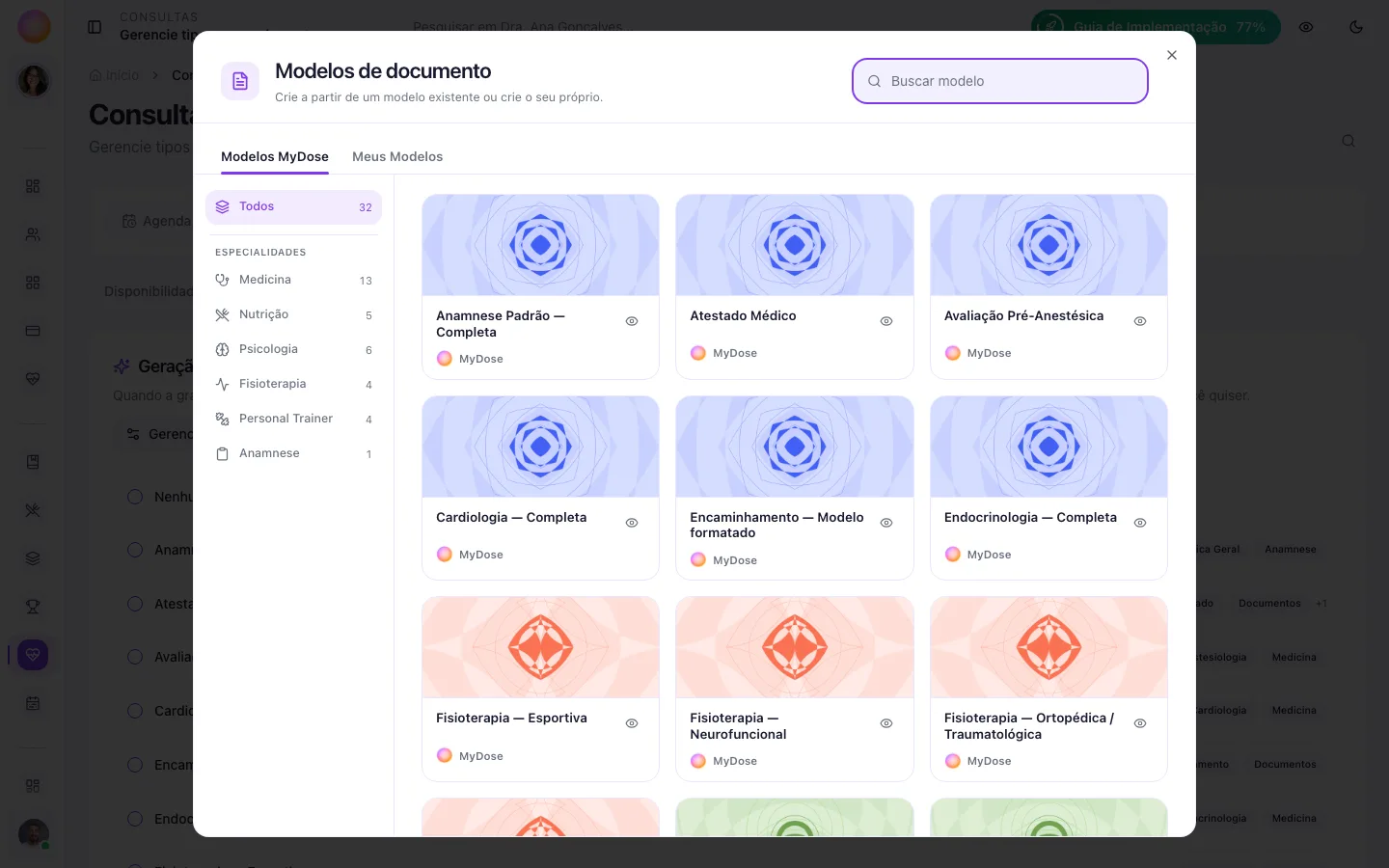
Seção intitulada “O que é um modelo”Um modelo define o tipo de documento que a IA produz a partir da consulta. Cada modelo tem um “roteiro” que orienta a IA sobre a estrutura e as regras daquele documento — por exemplo:
- Anamnese Padrão — Completa: queixa principal, história da doença atual, exame físico, hipóteses diagnósticas, conduta.
- SOAP — Evolução: Subjetivo, Objetivo, Avaliação, Plano.
- Modelos por especialidade — Nutrição, Psicologia, Fisioterapia, Cardiologia, Pediatria, Personal e muitos outros.
O MyDose já vem com dezenas de modelos prontos por especialidade (os Modelos MyDose), e você pode criar os seus (Meus Modelos) — veja Criar um modelo personalizado.
Gerar um documento
Seção intitulada “Gerar um documento”- No espaço da consulta, clique no + (Novo Documento).
- Escolha um modelo na galeria — navegue pelos Modelos MyDose (com filtro por especialidade) ou por Meus Modelos. Use a busca Buscar modelo para achar rápido.
- Clique em Gerar documento. A IA cria o documento em uma nova aba.
Você também pode clicar em Criar documento em branco para escrever um documento do zero, sem IA.
Revisar a transcrição e os locutores
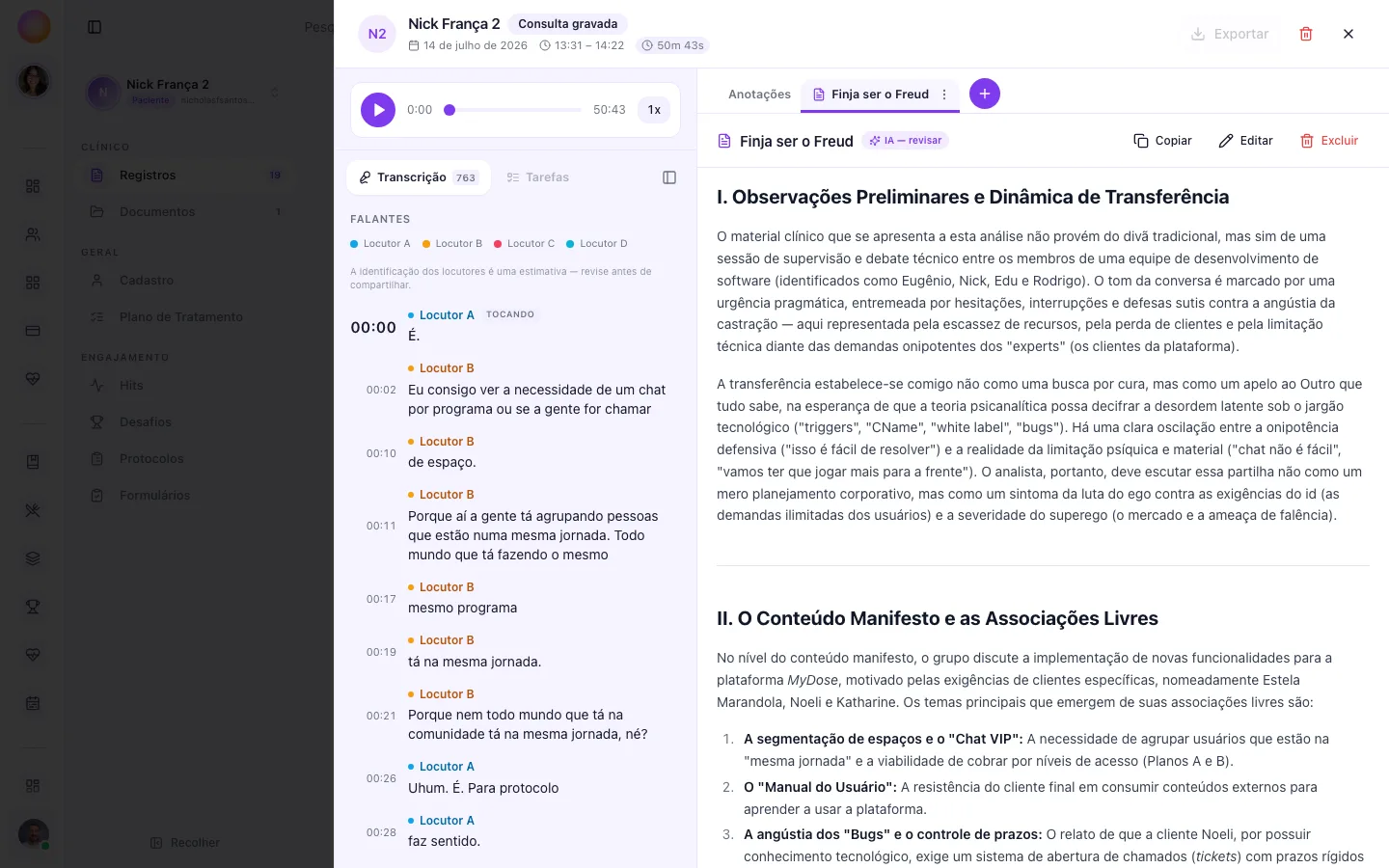
Seção intitulada “Revisar a transcrição e os locutores”A transcrição fica na aba Transcrição. Quando o MyDose consegue separar as vozes, ela aparece dividida por falantes:
- Profissional e Paciente são identificados por cor.
- Cada trecho tem um horário clicável — clique para ouvir aquele ponto do áudio.
Trabalhar com os documentos gerados
Seção intitulada “Trabalhar com os documentos gerados”Cada documento fica em uma aba própria, ao lado das Anotações da consulta. Em cada documento você pode:
- Editar o conteúdo e depois Concluir ou Cancelar.
- Copiar o texto para colar em outro lugar.
- Ligar o Salvar automaticamente para não perder alterações.
- Renomear ou Excluir o documento (pelo menu ⋮ da aba).
Documentos criados pela IA vêm marcados com um selo de revisão (IA — revisar), lembrando que o conteúdo deve ser conferido por você.
Perguntas frequentes
Seção intitulada “Perguntas frequentes”Posso gerar mais de um documento da mesma consulta? Sim. Gere quantos quiser — uma anamnese, um SOAP, um resumo para o paciente — cada um a partir de um modelo. A geração roda uma por vez.
Qual a diferença entre gerar aqui e a geração automática? Aqui você gera sob demanda, escolhendo o modelo na hora. Você também pode configurar um modelo para rodar sozinho ao fim de toda consulta — veja Geração automática de documentos.
Onde os documentos ficam depois? No Registros do paciente, dentro do card daquela consulta. Veja Registros: o histórico do paciente.
Não encontro um modelo para a minha especialidade. Crie o seu: Criar um modelo personalizado. A IA monta o roteiro a partir da sua descrição.