

Criar e configurar um Conteúdo
Crie um Conteúdo do zero, entenda o que cada parte do editor controla, organize a biblioteca em seções e publique quando estiver pronto.
This content is not available in your language yet.
Criar um Conteúdo é o primeiro passo para entregar um curso ou material à sua comunidade. Este artigo mostra como criar, o que cada parte do editor controla, como organizar a biblioteca em Seções e como publicar, ocultar ou excluir.
Criar um Conteúdo
Seção intitulada “Criar um Conteúdo”- Na sua comunidade, abra Conteúdos e clique em Novo Conteúdo.
- No modal Novo Conteúdo, dê um Título (ex.: “Guia de Nutrição para Iniciantes”).
- Escolha o Tipo de Conteúdo:
- Conteúdo Livre 📄 — vídeos, textos, arquivos, sem módulos.
- Curso 📚 — módulos, aulas e progressão.
- Escolha o Público-alvo: Todos os membros (acesso aberto) ou Membros de programa (requer um programa).
- Clique em Criar Conteúdo.
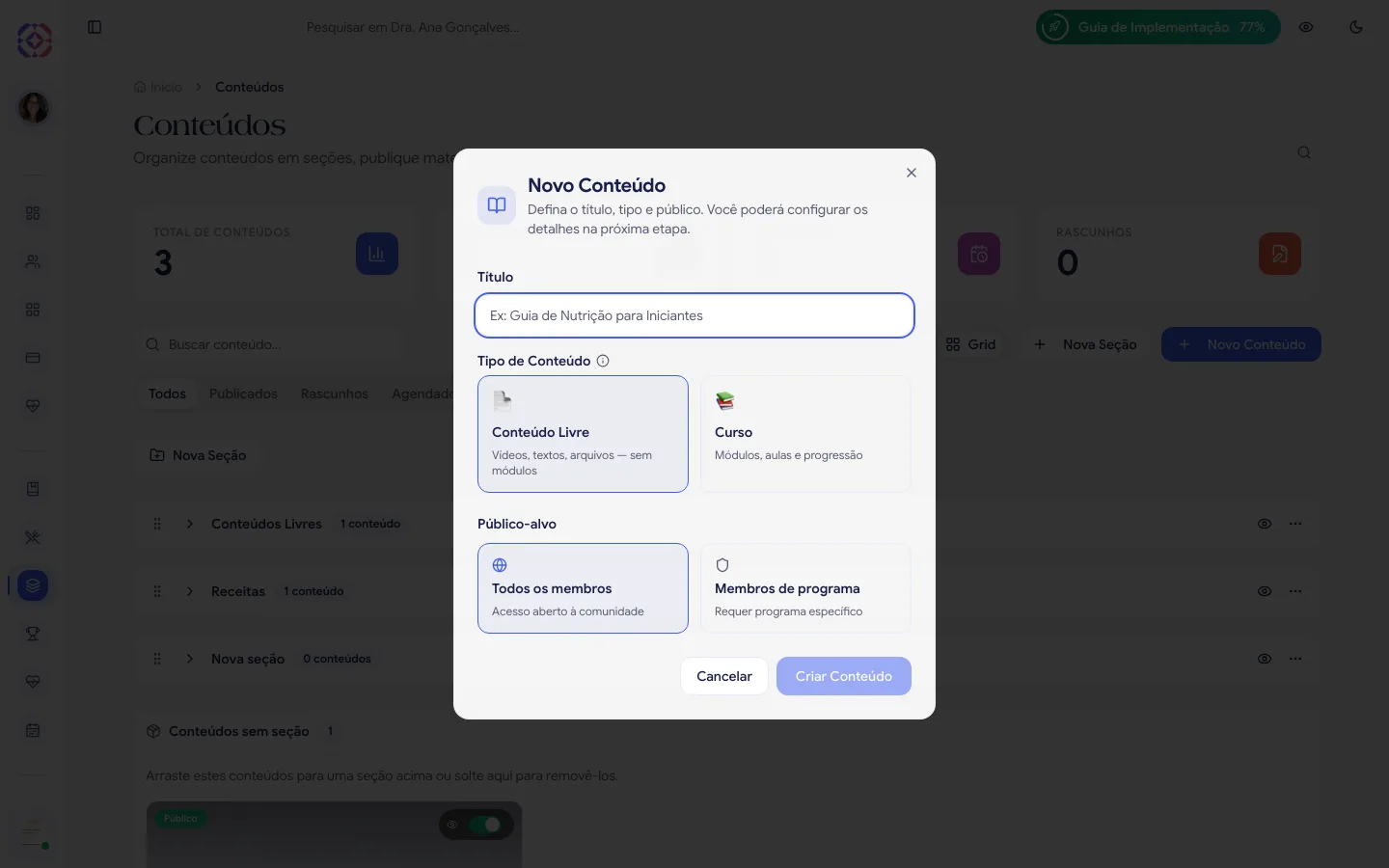
O conteúdo nasce como rascunho e você vai direto para o editor, onde monta a estrutura e ajusta os detalhes.
O editor do Conteúdo
Seção intitulada “O editor do Conteúdo”O editor tem três abas:
- Módulos (em cursos) ou Materiais (em conteúdo livre) — onde você monta a estrutura. Veja Módulos, aulas e materiais.
- Configurações — os dados e as regras do conteúdo (abaixo).
- Progresso — o acompanhamento dos membros. Veja Acompanhar o progresso.
No topo do editor fica o status do conteúdo (Rascunho / Agendado / Publicado / Arquivado), o interruptor Visível no App, o botão Salvar e um menu com Arquivar / Reativar.
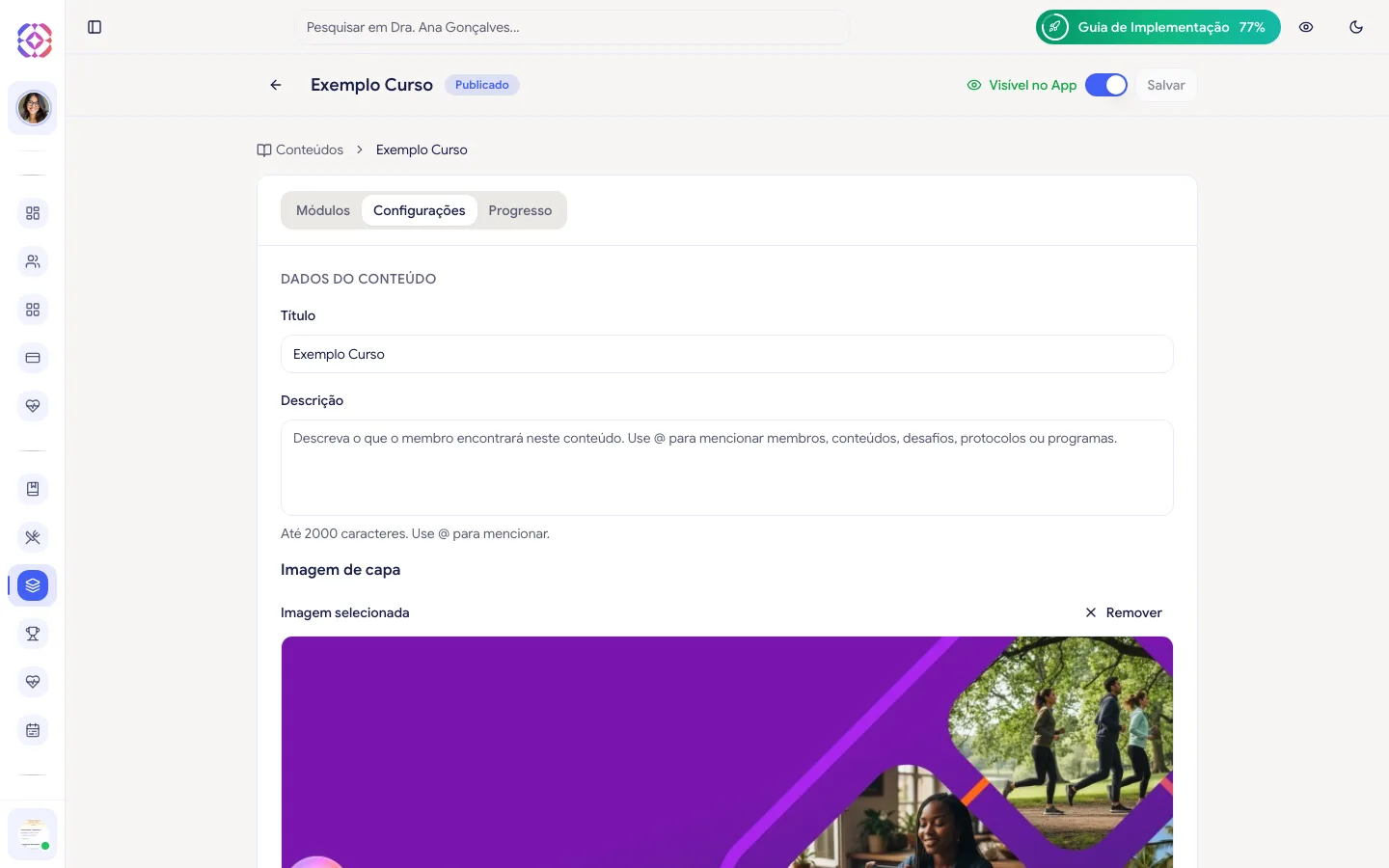
Aba Configurações
Seção intitulada “Aba Configurações”Reúne tudo que não é a estrutura em si:
- Dados do Conteúdo — o Título, a Descrição (aceita
@para mencionar membros, conteúdos, desafios, protocolos ou programas) e a Imagem de capa (16:9, recomendado 1280×720). - Formato do Conteúdo — mostra o formato escolhido (Curso ou Conteúdo Livre). É somente leitura: não dá para trocar depois de criado.
- Regras de Consumo e Modo de Lançamento — em cursos, se as aulas liberam em ordem (Sequencial) ou não (Livre), e se tudo fica disponível de uma vez ou por data. Detalhado em Acesso, publicação e agendamento.
- Acesso e Visibilidade — o Tipo de acesso (Público ou Programa) e o Status de publicação. Também em Acesso, publicação e agendamento.
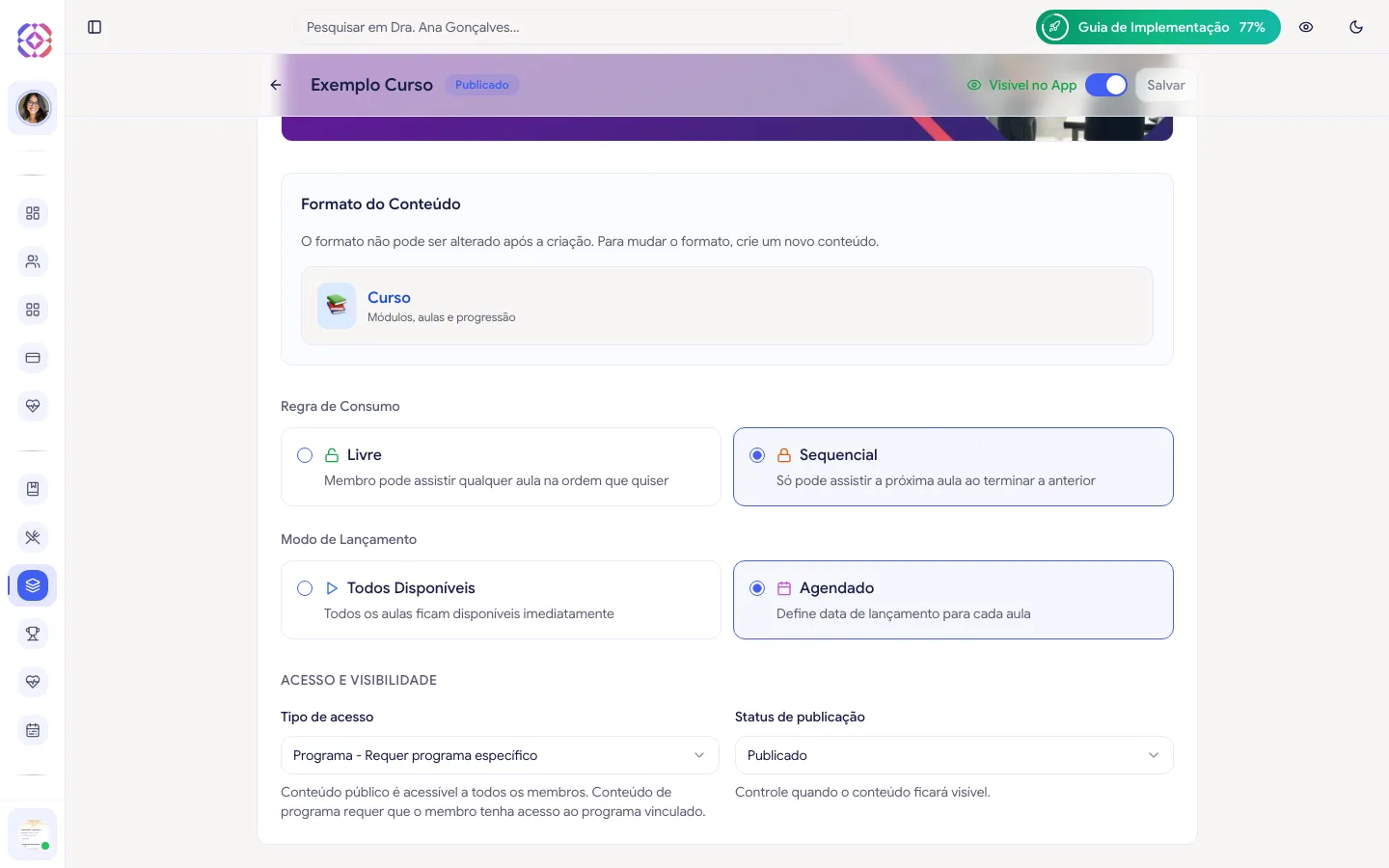
As alterações não são salvas sozinhas — clique em Salvar para confirmar. Se tentar sair com mudanças pendentes, o editor avisa (“Alterações não salvas”).
Publicar ou ocultar
Seção intitulada “Publicar ou ocultar”Você controla a visibilidade pelo interruptor Visível no App (no cabeçalho do editor) ou pelo switch na lista de Conteúdos. Publicar torna o conteúdo visível para os membros elegíveis; reverter volta ao estado de Rascunho, visível só para administradores. Também dá para Agendar a publicação para uma data futura — veja Acesso, publicação e agendamento.
Organizar a biblioteca em Seções
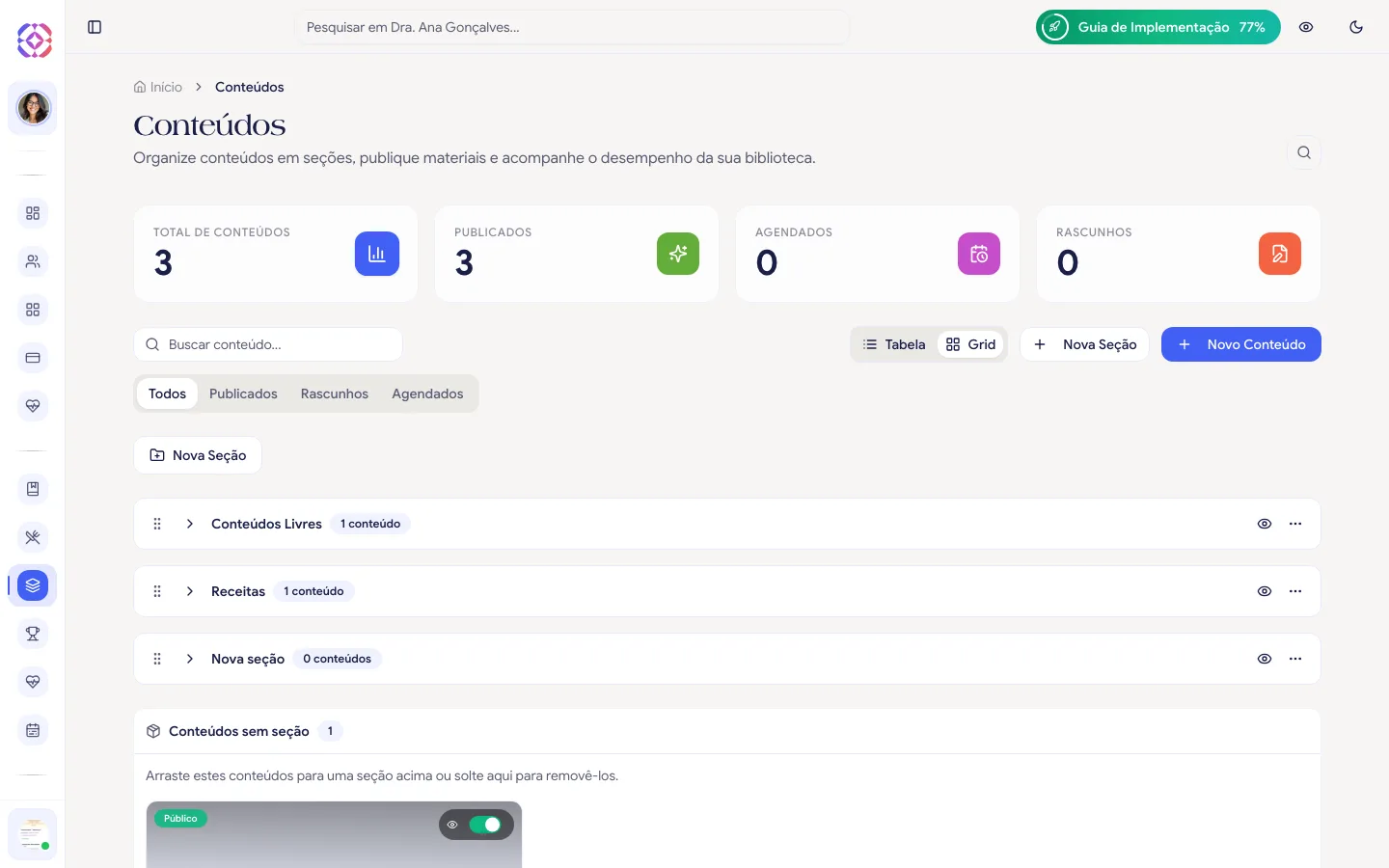
Seção intitulada “Organizar a biblioteca em Seções”As Seções agrupam conteúdos na sua biblioteca — como “Módulo Iniciante” ou “Bônus Exclusivos” — para o membro encontrar tudo com mais facilidade.
- Na lista de Conteúdos, clique em Nova Seção e dê um nome (ex.: “Bônus Exclusivos”).
- Arraste os conteúdos para dentro da seção (ou use o diálogo Adicionar conteúdo à seção).
- Conteúdos fora de qualquer seção ficam no bloco Conteúdos sem seção — arraste-os para uma seção, ou de volta, quando quiser.
Você pode reordenar seções e conteúdos arrastando.
Excluir um Conteúdo
Seção intitulada “Excluir um Conteúdo”Na lista de Conteúdos, abra o menu ⋯ e clique em Excluir. O sistema pede uma confirmação (“Tem certeza que deseja excluir o conteúdo…? Esta ação não pode ser desfeita.”) — não é preciso digitar o nome. Ao excluir, módulos, aulas e o progresso dos membros saem junto.
Perguntas frequentes
Seção intitulada “Perguntas frequentes”Qual a diferença entre Conteúdo Livre e Curso?
Conteúdo Livre é um material avulso (um vídeo, um PDF, um texto), sem módulos — o status é só “visto ou não visto”. Curso é estruturado em módulos e aulas, com barra de progresso e a opção de consumo sequencial. Escolha na criação; não dá para trocar depois.
Existe um assistente passo a passo para criar?
Sim. Além do modal rápido Novo Conteúdo, há um assistente em etapas (Informações → Formato → Estrutura → Acesso → Resumo) que guia a criação. Os dois chegam ao mesmo lugar — o editor do conteúdo.
Preciso criar uma seção para publicar um conteúdo?
Não. As Seções são opcionais e servem só para organizar a biblioteca. Um conteúdo sem seção continua visível normalmente (fica no bloco “Conteúdos sem seção” na sua visão de gestão).
O que acontece se eu excluir um conteúdo com membros inscritos?
O conteúdo, seus módulos/aulas e o progresso dos membros são removidos e não podem ser recuperados. Se quiser apenas tirá-lo do ar, prefira ocultar (deixar como rascunho) ou arquivar.