

Acesso, publicação e agendamento
Defina quem acessa o conteúdo, quando ele fica no ar e como o membro consome as aulas — do rascunho ao agendamento por data.
This content is not available in your language yet.
Depois de montar o conteúdo, você controla quem pode ver, quando fica disponível e em que ordem o membro consome. Tudo isso fica na aba Configurações do editor (mais o interruptor de visibilidade no cabeçalho).
Gratuito ou Restrito
Seção intitulada “Gratuito ou Restrito”Em Acesso e Visibilidade, o estado do conteúdo é um de dois:
- Gratuito — Liberado para todos os membros da comunidade.
- Restrito — Só acessa quem comprar, entrar num programa ou receber sua liberação. Para quem não tem acesso, o conteúdo aparece bloqueado no app, com o caminho de compra. Veja Vendas e Programas.
As três origens — compra avulsa, programa e concessão manual — somam. Acima dos dois cards, um chip resume o estado atual e as origens que existem; Restrito · sem origem de acesso significa que ninguém consegue abrir o conteúdo.
Com o conteúdo em Restrito, o bloco Concessões manuais deixa você liberar para membros específicos, um a um.
Prévia gratuita
Seção intitulada “Prévia gratuita”Em conteúdos de Programa, você pode liberar aulas específicas como prévia — elas ficam visíveis mesmo para quem ainda não tem o programa. É uma ótima forma de dar uma amostra e incentivar a compra. Marque a aula como Prévia na estrutura, ou ligue Preview gratuito no editor da aula (veja Módulos, aulas e materiais).
Status de publicação
Seção intitulada “Status de publicação”Todo conteúdo tem um Status de publicação:
- Rascunho — visível apenas para administradores; o membro não vê.
- Publicado — disponível para os membros elegíveis.
- Agendado — será publicado automaticamente numa data/horário futuros.
- Arquivado — oculto da listagem (use para aposentar um conteúdo sem excluí-lo).
Você publica ou oculta pelo interruptor Visível no App (no cabeçalho do editor) ou pelo switch na lista de Conteúdos. Para arquivar ou reativar, use o menu ⋯ do editor.
Agendar a publicação
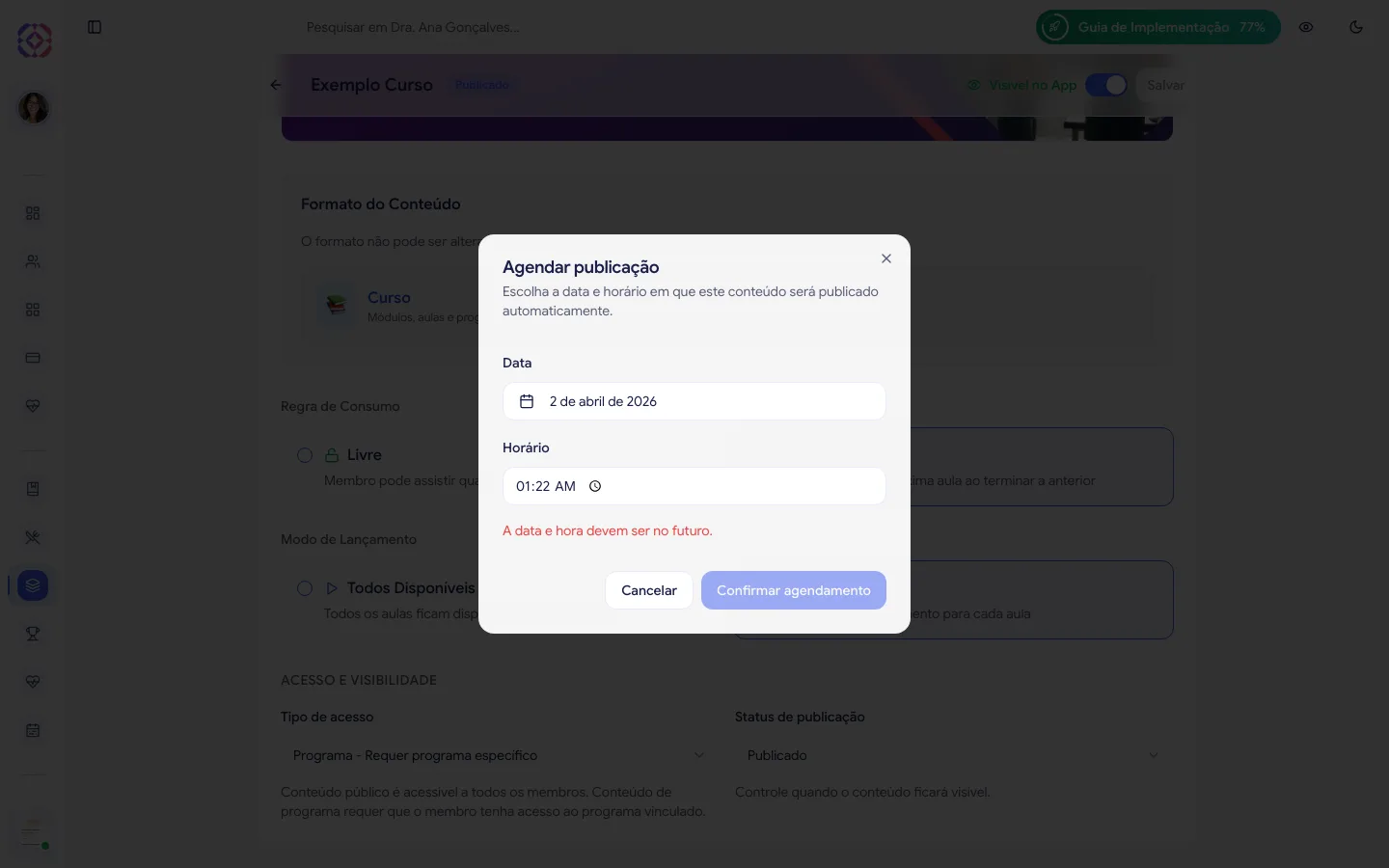
Seção intitulada “Agendar a publicação”Ao escolher o status Agendado, abre-se o diálogo Agendar publicação: escolha a Data e o Horário em que o conteúdo entra no ar automaticamente (precisa ser no futuro). Confirme em Confirmar agendamento.
Regras de consumo e modo de lançamento (cursos)
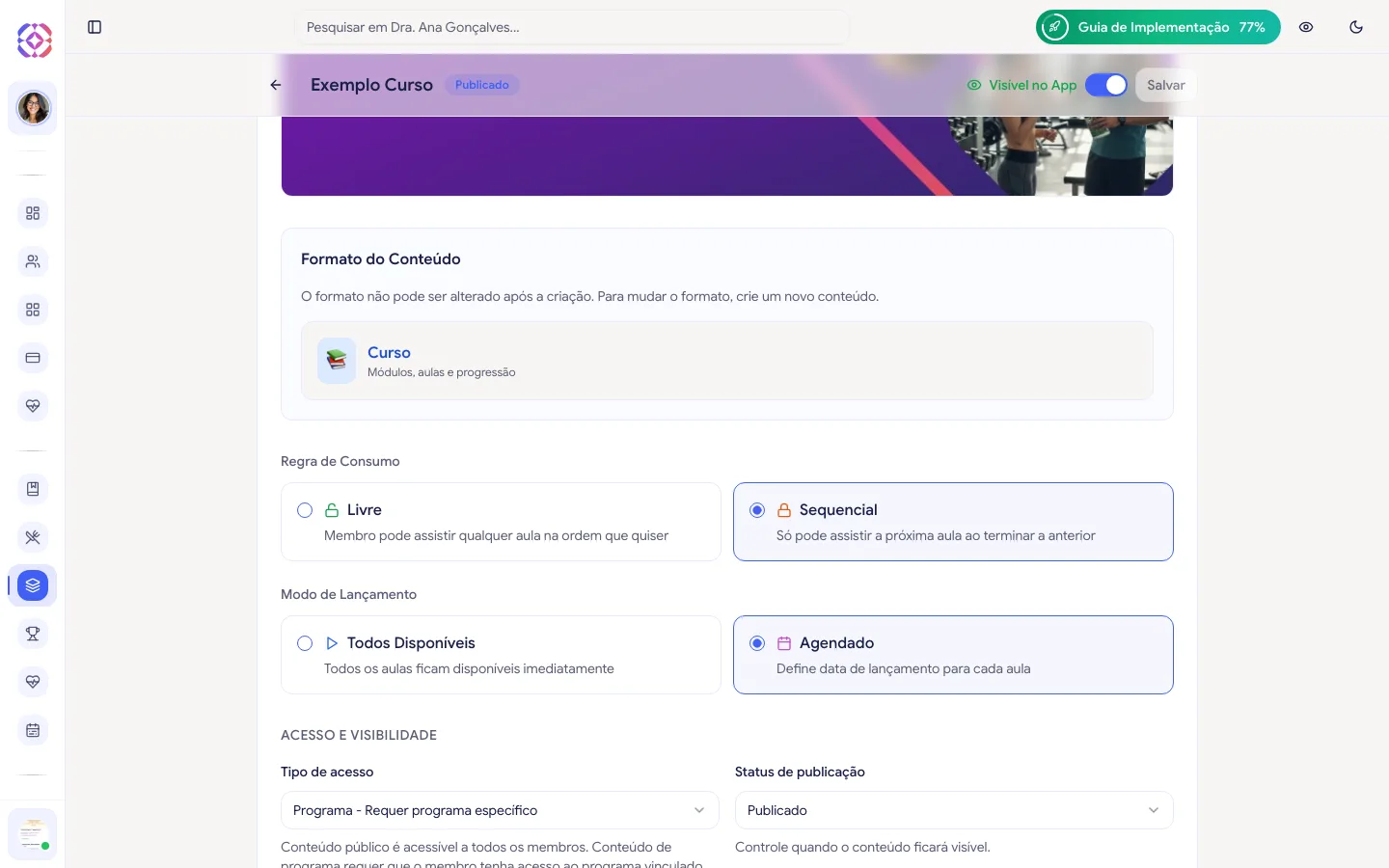
Seção intitulada “Regras de consumo e modo de lançamento (cursos)”Em um Curso, a seção Regras de Consumo e Modo de Lançamento define a experiência de avanço:
- Regra de Consumo
- Livre — o membro assiste às aulas na ordem que quiser.
- Sequencial — o membro só libera a próxima aula ao concluir a anterior.
- Modo de Lançamento
- Todos Disponíveis — todas as aulas ficam disponíveis assim que o conteúdo é publicado.
- Agendado — você define uma data de liberação para cada aula, criando um gotejamento (drip) ao longo do tempo.
Perguntas frequentes
Seção intitulada “Perguntas frequentes”Qual a diferença entre "Rascunho", "Arquivado" e ocultar?
Rascunho é o estado de quem ainda está montando (nunca foi publicado, ou foi revertido). Arquivado tira um conteúdo publicado da listagem sem apagá-lo — bom para aposentar algo. Em ambos, o membro não vê o conteúdo; a diferença é organizacional.
Posso publicar o curso e liberar as aulas aos poucos?
Sim. Publique o curso e use o Modo de Lançamento → Agendado, definindo a data de liberação de cada aula. Assim as aulas “gotejam” ao longo do tempo, mesmo com o curso já no ar.
O que o membro vê num conteúdo de programa que ele não tem?
O conteúdo aparece bloqueado, com o nome do programa e um caminho para adquiri-lo. Se você marcou alguma aula como prévia, essa aula fica acessível como amostra.
O que acontece quando chega a data agendada?
O conteúdo (ou a aula, no lançamento agendado por aula) é publicado automaticamente na data e horário definidos — você não precisa fazer nada.