

Atividades e agendamento
Adicione as atividades que seu paciente vai cumprir em cada fase do Protocolo e escolha em quais dias e horários elas acontecem.
This content is not available in your language yet.
As atividades são o que o paciente realmente faz dentro do Protocolo — tomar o suplemento, beber água, treinar, registrar uma refeição, ler um conteúdo. Cada vez que ele cumpre uma atividade, registra um hit e avança na jornada. Sem atividades, uma fase fica vazia.
As atividades ficam dentro de uma fase — por isso, crie ao menos a primeira fase antes de adicionar atividades. Veja Fases e Dias específicos se ainda não configurou isso.
Adicionar atividades a uma fase
Seção intitulada “Adicionar atividades a uma fase”- No cartão Estrutura das Atividades, selecione a fase (e, se ela for Dias específicos, também o dia) onde quer adicionar atividades.
- Clique em Nova Atividade (ou, no rodapé do painel, em Adicionar atividade).
- Se ainda não tiver escolhido fase e dia, o diálogo pede isso primeiro: selecione a Fase e, quando aplicável, o Dia. Dias marcados como descanso não aparecem como opção.
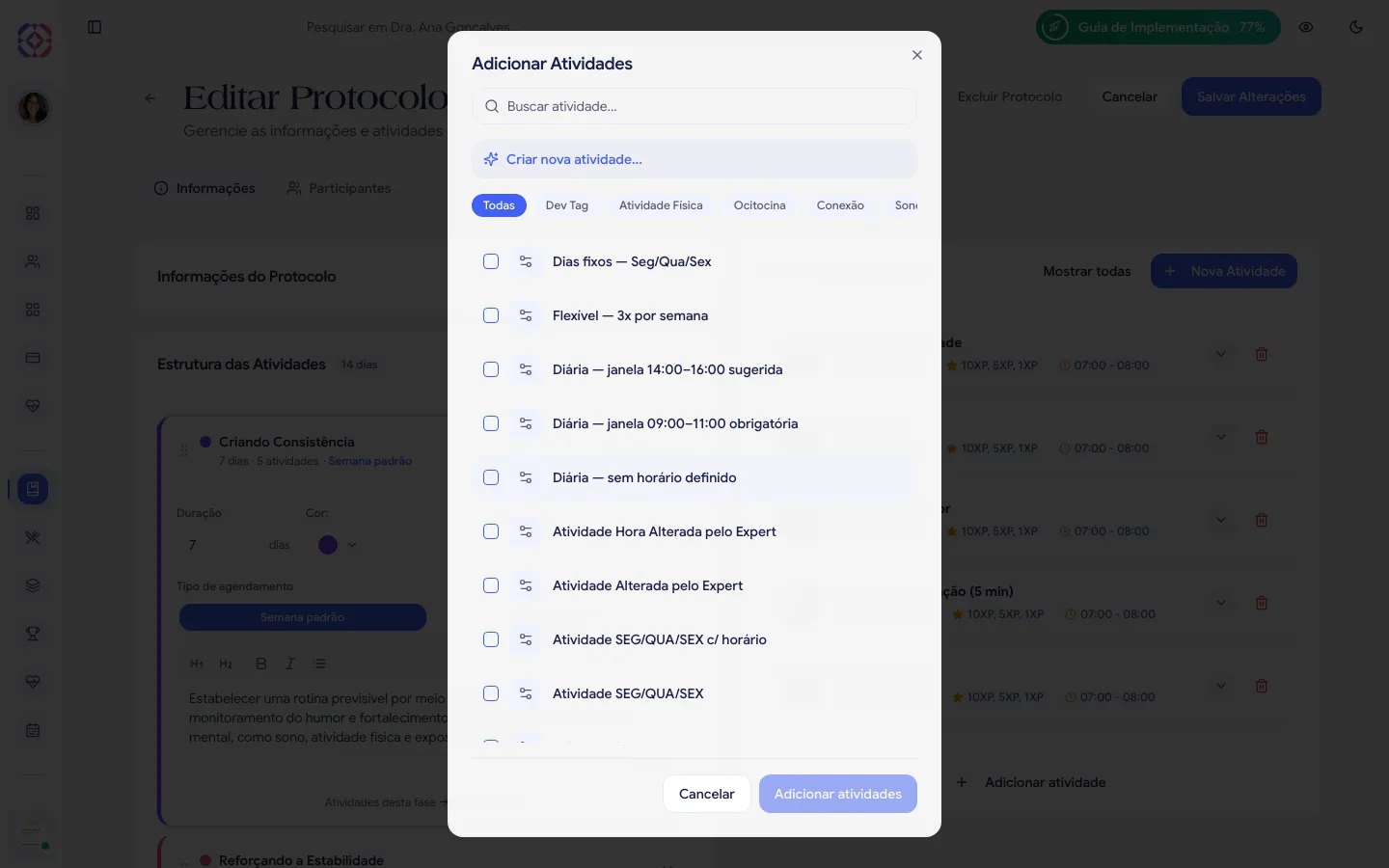
- No diálogo Adicionar Atividades, busque pelo nome no campo Buscar atividade…, filtre por categoria (chips de tags) e marque as que quiser. Atividades já adicionadas àquela fase/dia aparecem desabilitadas com a marca Já adicionada.
- Clique em Adicionar <N> atividades.
Não achou a atividade que precisa? Clique em Criar nova atividade…, no topo do diálogo, para cadastrar uma na hora.
Como o agendamento muda conforme o Tipo de agendamento
Seção intitulada “Como o agendamento muda conforme o Tipo de agendamento”O jeito de agendar uma atividade depende do Tipo de agendamento da fase onde ela está — Semana padrão ou Dias específicos (essa escolha é explicada em Fases e Dias específicos).
Em uma fase Semana padrão
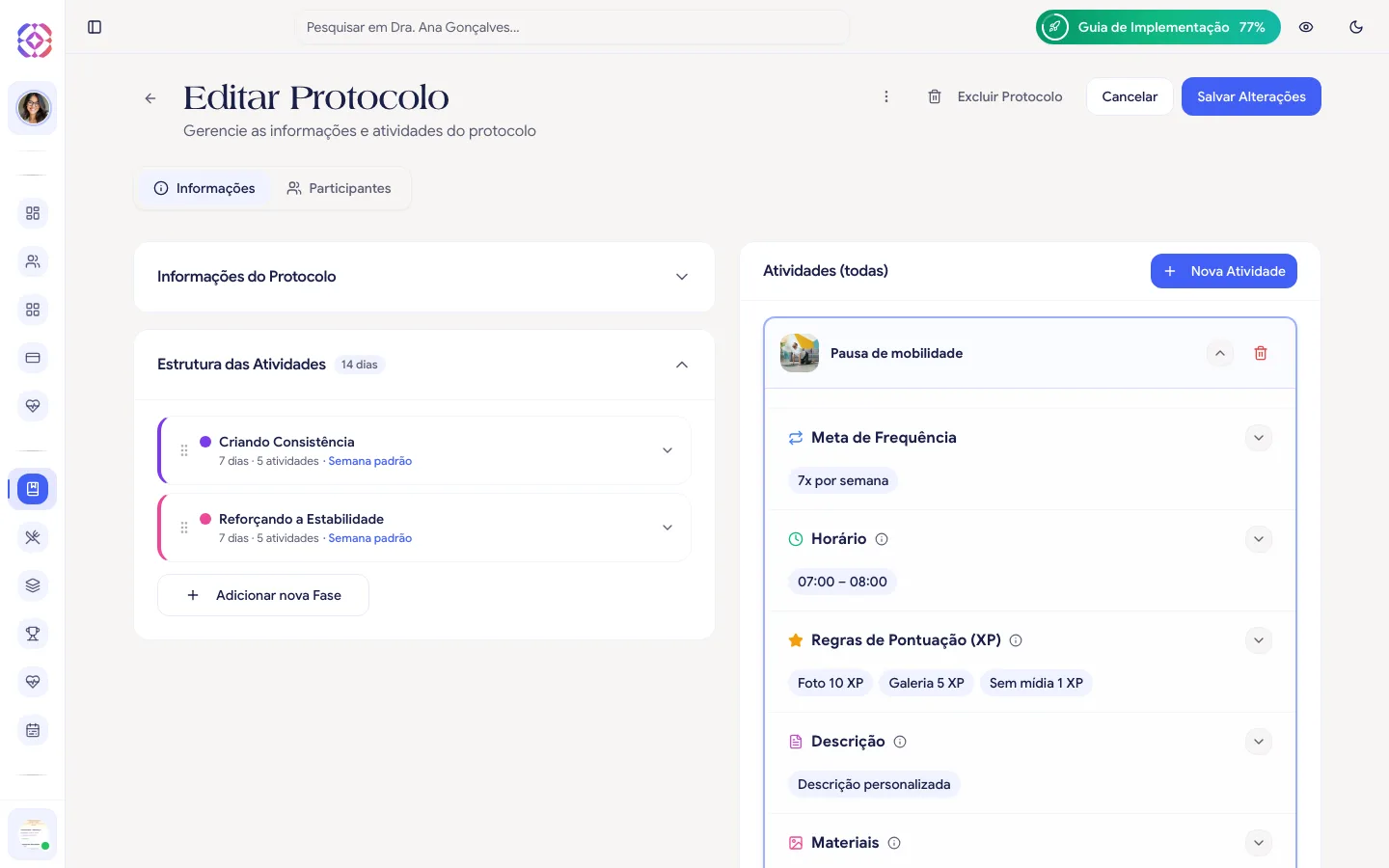
Seção intitulada “Em uma fase Semana padrão”Expanda a atividade e abra a seção Meta de Frequência. Escolha Quantos dias na semana? clicando num dos botões de 1x a 7x.
- Se marcar 7x, a atividade acontece todo dia — sem mais nada para configurar.
- Se marcar menos que 7x, aparece o interruptor Escolher dias específicos:
- Ligado: você escolhe exatamente quais dias da semana (Dom, Seg, Ter…), até bater a quantidade escolhida. É uma atividade fixa — o paciente não pode trocar os dias, só reagendar o horário.
- Desligado: a atividade fica flexível — ela aparece todo dia para o paciente, e ele decide em quais dias vai cumpri-la até completar a meta da semana.
Em uma fase Dias específicos
Seção intitulada “Em uma fase Dias específicos”Aqui não existe a seção Meta de Frequência — o dia já foi definido quando você escolheu a fase e o Dia ao adicionar a atividade. Cada atividade acontece uma vez, no dia da fase em que foi colocada. Use a grade de dias da fase para ativar dias, marcá-los como descanso e copiar/colar atividades de um dia para outro.
Configurar cada atividade
Seção intitulada “Configurar cada atividade”Clique na atividade para expandir e ajustar:
- Definir horário — ligue para sugerir uma janela (Início / Fim) em que o paciente deve cumprir a atividade. Marque Pontuar somente dentro do horário se quiser que registros fora da janela não valham pontos (a janela vira obrigatória).
- Regras de Pontuação (XP) — defina quanto vale cada forma de registro: Foto (foto na hora), Galeria (foto já existente) ou Sem mídia. Pelo menos um tipo precisa ficar ativo. Cada modalidade vale até 100 XP.
- Opcional — marque a atividade como opcional quando ela não for obrigatória; no app, o paciente decide se a adiciona à agenda.
- Descrição alternativa — escreva um texto que substitui a descrição original só neste protocolo (use Restaurar original para voltar ao padrão).
- Materiais — anexe arquivos (imagem, vídeo, áudio ou PDF) e, se quiser, use Vincular Formulário para pedir um formulário na conclusão.
Atividade opcional
Seção intitulada “Atividade opcional”No painel de atividades da fase, cada atividade tem a chave Opcional. Uma atividade opcional continua aparecendo para o paciente e continua podendo ser registrada — ela só não pontua: vale zero XP, e agora vale zero em todas as telas (a lista de registros, o detalhe e o feed mostram o mesmo número).
Use para o que você quer sugerir sem cobrar — uma leitura complementar, um alongamento extra — sem inflar a pontuação de quem faz tudo.
Reordenar, editar e remover
Seção intitulada “Reordenar, editar e remover”- Reordenar: arraste a atividade pelo ícone de arrastar para mudar sua posição dentro do mesmo dia/fase.
- Editar: clique na atividade para expandir e altere qualquer seção acima. As mudanças ficam pendentes até você clicar em Salvar Alterações.
- Remover: clique no ícone de lixeira no cartão. A remoção afeta só aquela ocorrência.
A experiência do seu paciente
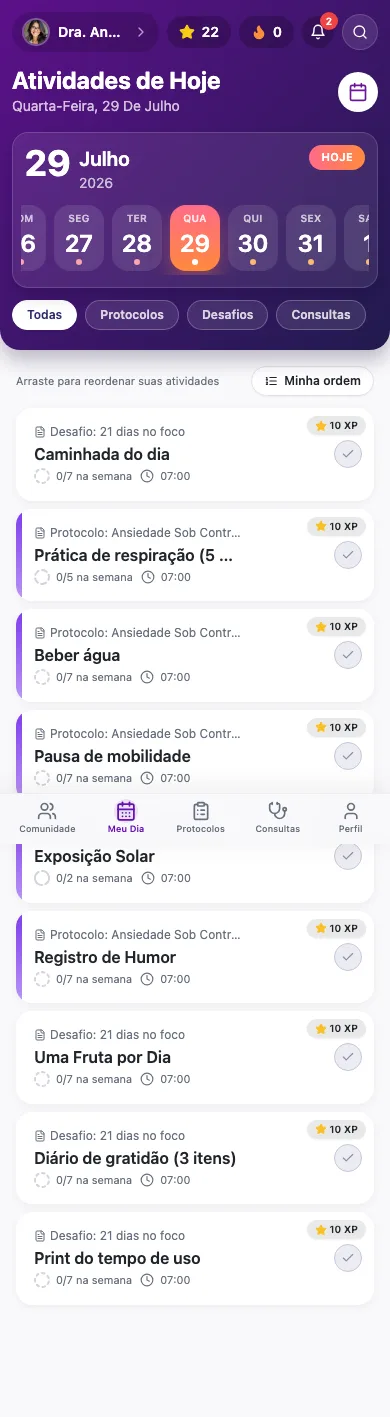
Seção intitulada “A experiência do seu paciente”No app, o paciente vê a atividade na aba Meu Dia, no dia (ou dias) configurado por você. Ele cumpre a atividade registrando um hit — com foto na hora, escolhendo uma imagem da galeria ou sem mídia, conforme o que você liberou.
Quando a atividade é flexível (sem dias fixos), o paciente pode personalizar em quais dias vai cumpri-la. Quando os dias são fixos, eles aparecem travados (com um cadeado) — ele só pode ajustar o horário do lembrete. Todo o fluxo do paciente está em Participar de um Protocolo.
Perguntas frequentes
Seção intitulada “Perguntas frequentes”Preciso definir um horário para a atividade?
Não. Definir horário é opcional. Sem ele, o paciente escolhe a hora ao registrar (ou define um lembrete depois na própria agenda).
Sou obrigado a anexar imagem ou vídeo à atividade?
Não. A atividade funciona sem nenhuma mídia anexada — os Materiais são um complemento opcional.
Qual a diferença entre uma atividade "fixa" e "flexível"?
Numa fase Semana padrão, se você ligar Escolher dias específicos, a atividade é fixa (dias travados; o paciente só ajusta o horário). Se deixar desligado, ela é flexível: o paciente escolhe em quais dias cumpre, até completar a meta da semana (ex.: 3x).
Posso mover uma atividade para outro dia ou outra fase?
Não diretamente. O arrastar-e-soltar só reordena dentro do mesmo dia/fase. Para mudar de fase ou de dia, remova a atividade e adicione de novo no lugar certo.