

Participar de um Protocolo
A experiência de quem participa de um Protocolo no app: como iniciar, escolher a data de começo, agendar as atividades e registrar seu progresso.
Participar de um Protocolo te coloca numa jornada guiada, no seu ritmo: você escolhe quando começar, agenda as atividades na sua rotina e vai registrando cada uma conforme conclui. Diferente de um Desafio, aqui não há ranking nem disputa — o foco é o seu acompanhamento.
Este guia mostra o que você, participante, vê e faz no app. Se você é o profissional que cria e configura o Protocolo, veja os outros guias desta seção.
Encontrar seus protocolos
Seção intitulada “Encontrar seus protocolos”Na aba Protocolos do app, você vê Meus Protocolos, com duas seções:
- Em andamento — protocolos que você já iniciou.
- Para iniciar — protocolos disponíveis que você ainda não começou.
Também há as abas Ativos e Finalizados. Cada cartão mostra o nome do protocolo, a duração, a quantidade de atividades e, quando você já começou, seu progresso (dias, hits e aderência).
Se um protocolo faz parte de um programa que você ainda não tem, ele aparece com o selo Bloqueado — toque para ver os detalhes e liberar o acesso (ou, se já comprou, use Já comprei — verificar acesso).
Iniciar um Protocolo
Seção intitulada “Iniciar um Protocolo”Ao abrir um protocolo que você ainda não começou, aparece o cartão Pronto para começar?, com o botão Iniciar Protocolo. Antes de confirmar, o app já adianta o que vem:
- Escolher horários — definir quando realizar cada atividade.
- Agendar automaticamente — as atividades aparecerão na aba Meu Dia.
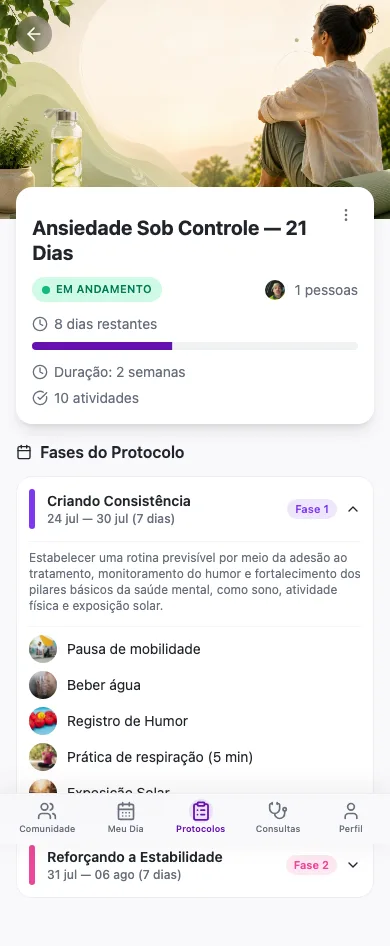
Ao tocar em Iniciar Protocolo, você vai para a tela Agendar Atividades:
- Data de início — escolha quando o protocolo começa. O app mostra o Término previsto calculado a partir daí. (Não é possível escolher uma data no passado.)
- Para cada atividade, ajuste dias e horário conforme o profissional permitiu:
- Dias flexíveis (ex.: 3x por semana): sem personalizar, a atividade aparece todos os dias até você completar a meta da semana. Se quiser, ligue Personalizar e selecione exatamente os dias — o contador mostra quantos faltam (ex.: 2/3).
- Horário: quando o profissional deu uma janela sugerida, você pode definir um horário preferido; quando a janela é obrigatória, o horário precisa cair dentro dela.
- Dias ou horário travados pelo profissional aparecem só para leitura, com um cadeado.
- Uma barra mostra o progresso (<N> de <total> agendadas). Toque em Agendar e Iniciar Protocolo.
Pronto o agendamento, aparece a confirmação Protocolo Iniciado! — suas atividades já entraram na aba Meu Dia.
Cumprir as atividades no dia a dia
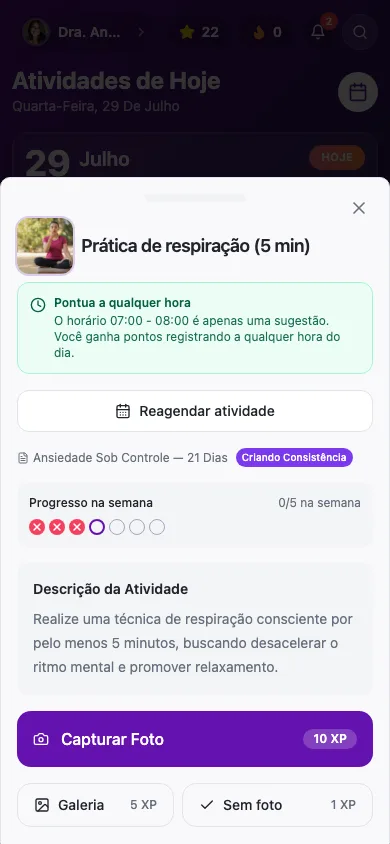
Seção intitulada “Cumprir as atividades no dia a dia”Suas atividades aparecem na aba Meu Dia, no dia certo. Toque em uma atividade para registrar um hit:
- Capturar Foto, escolher da Galeria ou registrar Sem foto — conforme o que o profissional liberou. Cada opção mostra o XP que vale.
- Você pode adicionar uma legenda e, se quiser, marcar Ocultar Post (só você e os admins veem).
Cada atividade mostra seu progresso na semana (ex.: 2/3 na semana) e, quando você bate a meta, o selo Concluído na semana.
Quando o profissional muda uma atividade
Seção intitulada “Quando o profissional muda uma atividade”Se o profissional alterar o agendamento de uma atividade depois que você começou, ela aparece na sua agenda com o aviso “Atividade alterada — toque para reagendar”. Ao tocar, abre a tela Reagendar atividade, onde você reescolhe os dias e/ou o horário (respeitando o que o profissional definiu como obrigatório) e confirma.
Como sair de um Protocolo
Seção intitulada “Como sair de um Protocolo”No cartão do protocolo (ou no menu ⋮), toque em Deixar de participar. O app pede confirmação em Sair do protocolo? e avisa: seus registros (hits) e pontos daquele protocolo serão apagados e a ação é irreversível.
Perguntas frequentes
Seção intitulada “Perguntas frequentes”Eu escolho quando o protocolo começa?
Sim. Diferente de um Desafio (que tem data marcada para todos), no Protocolo você define a Data de início ao iniciar. O término é calculado a partir daí, com base na duração das fases.
Posso mudar os dias ou o horário depois de começar?
Depende de como o profissional montou a atividade. Em atividades flexíveis, você escolhe os dias (dentro da meta da semana). Em atividades fixas, os dias ficam travados e você só ajusta o horário — a menos que o profissional o tenha deixado obrigatório.
Um protocolo apareceu como "Bloqueado". O que faço?
Ele faz parte de um programa que você ainda não tem. Toque para ver os detalhes e liberar o acesso. Se já comprou, use Já comprei — verificar acesso para revalidar.
Se eu sair, perco meu progresso?
Sim. Sair de um protocolo apaga seus hits e pontos naquele protocolo, e a ação não pode ser desfeita. Por isso o app pede confirmação antes.