

Modelos de plano, refeição e opção
Salve planos, refeições e opções na sua biblioteca, reaplique em segundos e compartilhe com os outros profissionais da comunidade.
Um café da manhã bem montado não deveria ser montado duas vezes. Os modelos guardam o que você já fez em três tamanhos — o plano inteiro, uma refeição ou uma opção — e devolvem tudo pronto no próximo paciente.
Salvar um modelo
Seção intitulada “Salvar um modelo”| O que salvar | Onde clicar |
|---|---|
| O plano inteiro | Salvar como modelo, na barra de Ações do editor |
| Uma refeição | O ícone de modelo no cabeçalho da refeição |
| Uma opção | O ícone de modelo no cabeçalho da opção |
Em qualquer um dos três, o diálogo — Salvar plano como modelo, ou refeição/opção conforme o caso — lembra que “o modelo fica na sua biblioteca pessoal, pronto para reaplicar em outros planos” e pede:
- Nome (obrigatório) — “Café da manhã proteico”, “Almoço low carb”.
- Descrição (opcional) — uma nota para você ou para quem for usar.
- Compartilhar com a comunidade — o interruptor que decide quem mais enxerga.
Confirme em Salvar modelo.
Sua biblioteca × a da comunidade
Seção intitulada “Sua biblioteca × a da comunidade”A aba Modelos mistura os seus modelos e os que a equipe compartilhou, numa lista só — organizada em três abas: Planos, Refeições e Opções.
Cada modelo carrega um selo de origem, e são três:
| Selo | Significa |
|---|---|
| Meu | Você criou e ninguém mais vê |
| Meu · Compartilhado | Você criou e a comunidade pode usar |
| Comunidade · <nome> | Outro profissional criou e compartilhou |
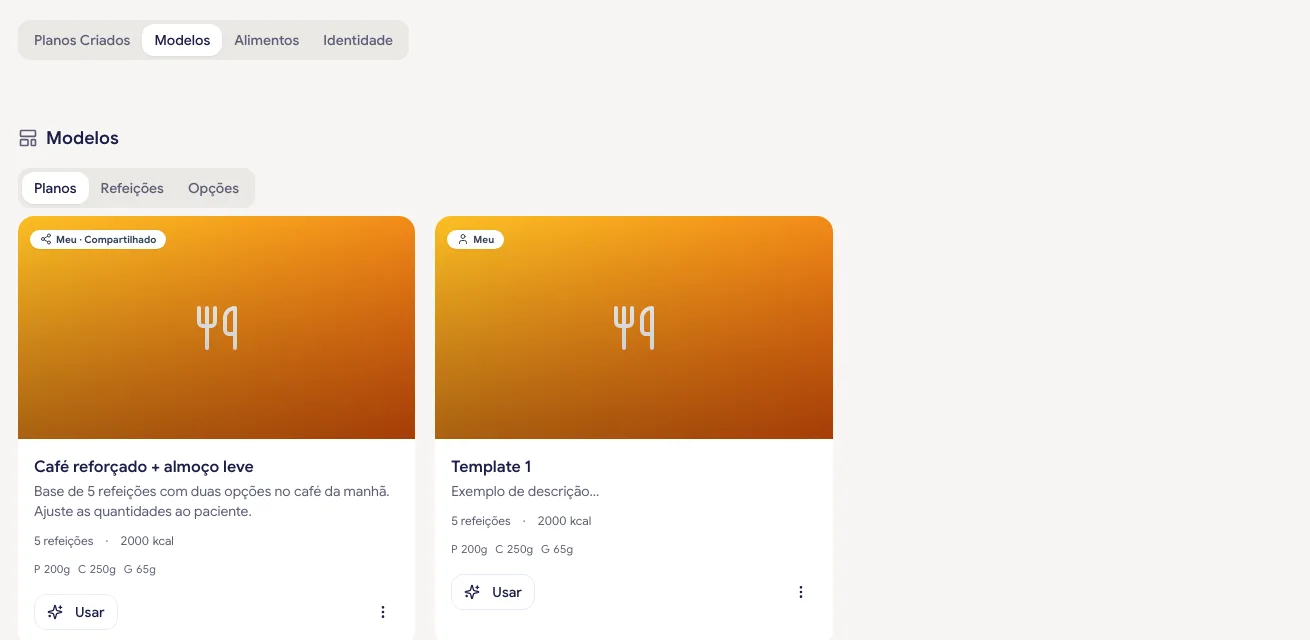
As regras de quem pode o quê:
- A sua biblioteca acompanha você. Os modelos que você criou aparecem em qualquer comunidade de que você participe.
- Compartilhar dá uso, não edição. Os colegas podem aplicar o seu modelo, mas só você renomeia, compartilha ou exclui.
- Modelo compartilhado é da comunidade em que foi criado. Ele não aparece para o mesmo colega em outra comunidade.
Aplicar um modelo
Seção intitulada “Aplicar um modelo”Um modelo de plano cria um plano novo. Clique em Usar no card e o MyDose monta o plano e abre o editor já nele — é lá que você completa o que faltar ou ajusta ao paciente. O botão Usar só existe nos modelos de plano; refeições e opções entram pelo construtor.
Um modelo de refeição tem dois destinos, e a diferença importa:
- Nova refeição a partir de modelo (barra de Ações) cria uma refeição nova no fim do plano.
- A aba Modelos → Refeições da barra lateral insere o conteúdo dentro da refeição em que você está.
Um modelo de opção entra pela aba Modelos → Opções da barra lateral, criando uma opção nova na refeição aberta.
Renomear, compartilhar e excluir
Seção intitulada “Renomear, compartilhar e excluir”No card do modelo, na aba Modelos, abra o menu ⋯:
- Renomear — troca o nome e a descrição.
- Compartilhar / Parar de compartilhar — libera ou recolhe o acesso da equipe.
- Excluir — pede que você digite o nome do modelo para confirmar.
O menu só aparece nos modelos que são seus.
Excluir um modelo não afeta os planos já criados a partir dele: o modelo é um ponto de partida, não um vínculo vivo.
Perguntas frequentes
Seção intitulada “Perguntas frequentes”Editei o modelo. Os planos que já usei mudam?
Não. Aplicar um modelo copia o conteúdo para o plano. Depois disso, os dois seguem vidas independentes — alterar o modelo não mexe em nada que já foi criado.
Não consigo editar um modelo que aparece na lista
Se ele traz o selo Comunidade · <nome>, ele é de outro profissional. Você pode usá-lo à vontade; editar, renomear e excluir só o dono. Para ter a sua versão, aplique o modelo e salve o resultado como um modelo seu.
Mudei de comunidade e meus modelos sumiram
Os seus modelos acompanham você em qualquer comunidade. O que fica para trás são os modelos compartilhados por outros — eles pertencem à comunidade em que foram criados.