

Acessar conteúdos no app
A experiência de quem consome conteúdos no app: encontrar cursos e materiais, se matricular, assistir às aulas e acompanhar o próprio progresso.
Do lado do aluno, os Conteúdos são onde ele assiste aos seus cursos e acessa os materiais da comunidade — no seu ritmo, acompanhando o próprio progresso. Este guia mostra o que o membro vê e faz no app. Se você é o profissional que cria os conteúdos, veja os outros guias desta seção.
Encontrar conteúdos
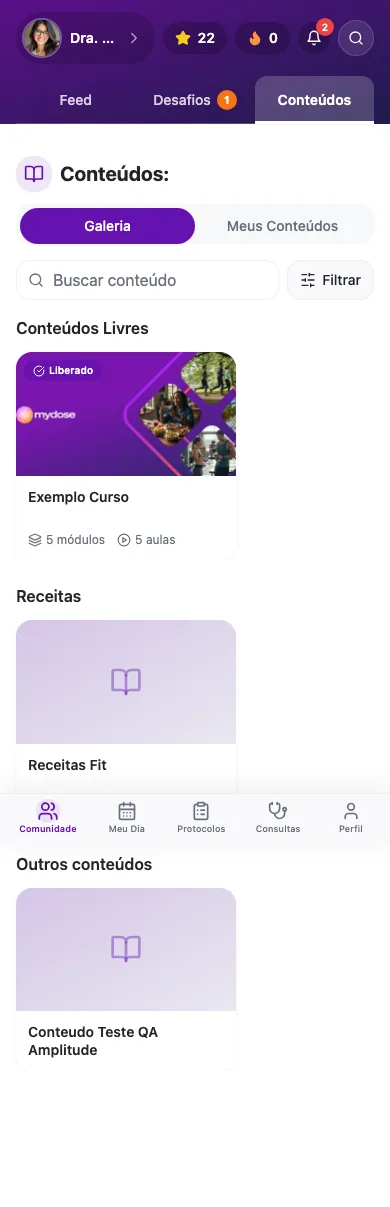
Seção intitulada “Encontrar conteúdos”Na comunidade, o membro abre a aba Conteúdos. Ali existem duas visões:
- Galeria — todos os conteúdos disponíveis, organizados em seções (ex.: “Outros conteúdos”). Cada cartão mostra a capa, o título, e quantos módulos/aulas (curso) ou materiais (livre) tem. Alguns cartões trazem selos: Novo!, Concluído, Liberado, Bloqueado (por programa) ou EM BREVE (agendado).
- Meus Conteúdos — a “biblioteca” pessoal: só o que o membro já começou, com a barra de progresso de cada curso.
Há ainda a busca Buscar conteúdo e o botão Filtrar, que permite filtrar por tipo de conteúdo (Conteúdo livre / Curso), tipo de acesso (Público / Programa) e progresso (Não iniciado / Em andamento / Finalizado).
Abrir um conteúdo e se matricular
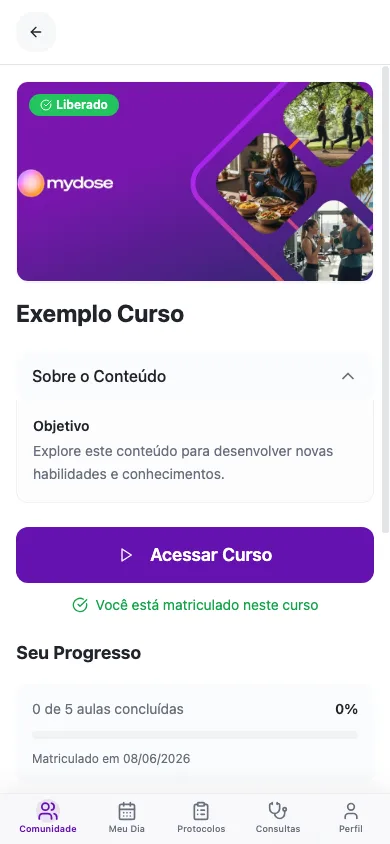
Seção intitulada “Abrir um conteúdo e se matricular”Ao tocar em um cartão, o membro vê a página do conteúdo: capa, a seção Sobre o Conteúdo, o currículo (módulos e aulas) e um botão principal que muda conforme a situação:
- Começar Agora / Acessar Curso — em um curso; ao começar, o app faz a matrícula automaticamente (mensagem “Inscrição realizada com sucesso!”).
- Continuar — quando já há progresso.
- Iniciar — em um conteúdo livre.
- Adquirir programa — quando o conteúdo é de um programa que o membro ainda não tem; o conteúdo aparece bloqueado até liberar o acesso.
Assistir a uma aula
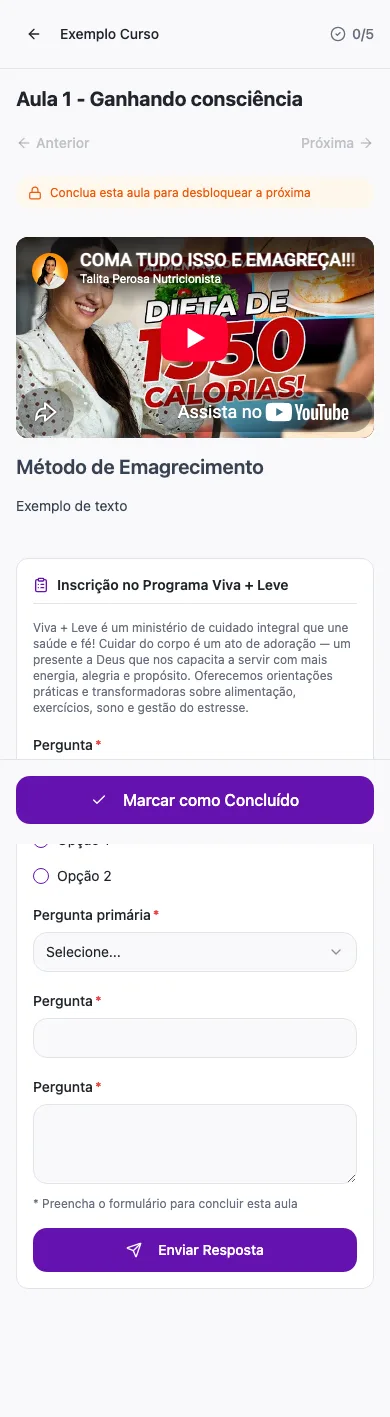
Seção intitulada “Assistir a uma aula”Ao abrir uma aula, o membro consome o conteúdo montado pelo profissional — vídeo, PDF, áudio, imagens e texto — e, quando houver, responde a um formulário vinculado. Em cursos, os botões Anterior e Próxima navegam entre as aulas.
Ao terminar, ele toca em Marcar como Concluído (a aula passa a exibir Concluída). Isso alimenta a barra de progresso do curso.
Bloqueios que o membro pode encontrar
Seção intitulada “Bloqueios que o membro pode encontrar”Dependendo de como você configurou o conteúdo, o membro pode ver:
- Matrícula necessária — em um curso, ele precisa se matricular antes de abrir as aulas.
- Conteúdo agendado — a aula ainda não foi liberada: aparece “Agendado para liberar” com a data (hoje / amanhã / em N dias).
- Siga a ordem do curso — em cursos sequenciais, ele precisa concluir a aula anterior para abrir a próxima.
- Bloqueado por programa — o conteúdo é de um programa que ele não tem; o app oferece o caminho para adquiri-lo (aulas marcadas como prévia ficam acessíveis como amostra).
Perguntas frequentes
Seção intitulada “Perguntas frequentes”Preciso me matricular para ver um material avulso?
Não. Conteúdo Livre (material avulso) é acessado direto, sem matrícula. A matrícula existe nos cursos, e costuma ser automática ao tocar em “Começar Agora”.
Por que não consigo abrir a próxima aula?
O curso provavelmente está em modo sequencial: é preciso concluir a aula atual (tocar em Marcar como Concluído) para liberar a próxima. Se a aula estiver agendada, ela abre na data de liberação.
Onde vejo meu progresso?
Na página do curso, em Seu Progresso (aulas concluídas e porcentagem), e na aba Meus Conteúdos, onde cada curso mostra a barra de progresso.