

Criar e configurar um Desafio
Crie um Desafio do zero, entenda o que cada parte do editor controla e publique quando estiver pronto.
Criar um Desafio dá à sua comunidade um objetivo comum, com prazo definido, ranking e (se você quiser) premiações — é a ferramenta certa para gerar movimento em torno de algo específico, como “21 dias de hidratação” ou “um mês de treinos”. Este artigo mostra como criar o Desafio, o que cada parte do editor controla e como publicar, ocultar ou excluir.
Criar um Desafio
Seção intitulada “Criar um Desafio”- Na lista de Desafios da sua comunidade, clique em Novo Desafio.
- Dê um Título do Desafio (ex.: “Desafio 21 Dias de Meditação”).
- Escolha a Data de início no calendário. Não é possível escolher uma data no passado.
- Clique em Criar Desafio.
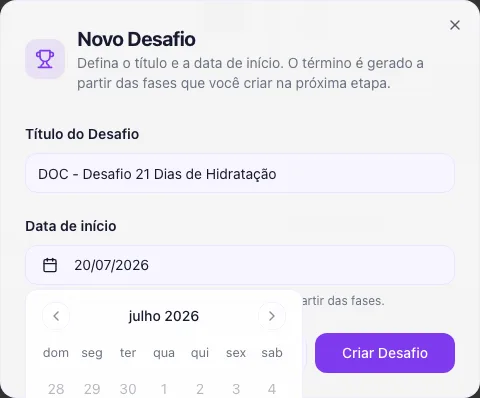
Repare que você só define a data de início — não existe campo de data de término neste momento. O modal já avisa: “A data de término é gerada automaticamente a partir das fases.” Ao confirmar, você é levado direto para o editor do Desafio, que já nasce com uma primeira fase (Fase 1) para você começar a montar a estrutura.
O editor do Desafio
Seção intitulada “O editor do Desafio”Depois de criado, todo Desafio é gerenciado em um editor com duas abas: Informações e Ranking.
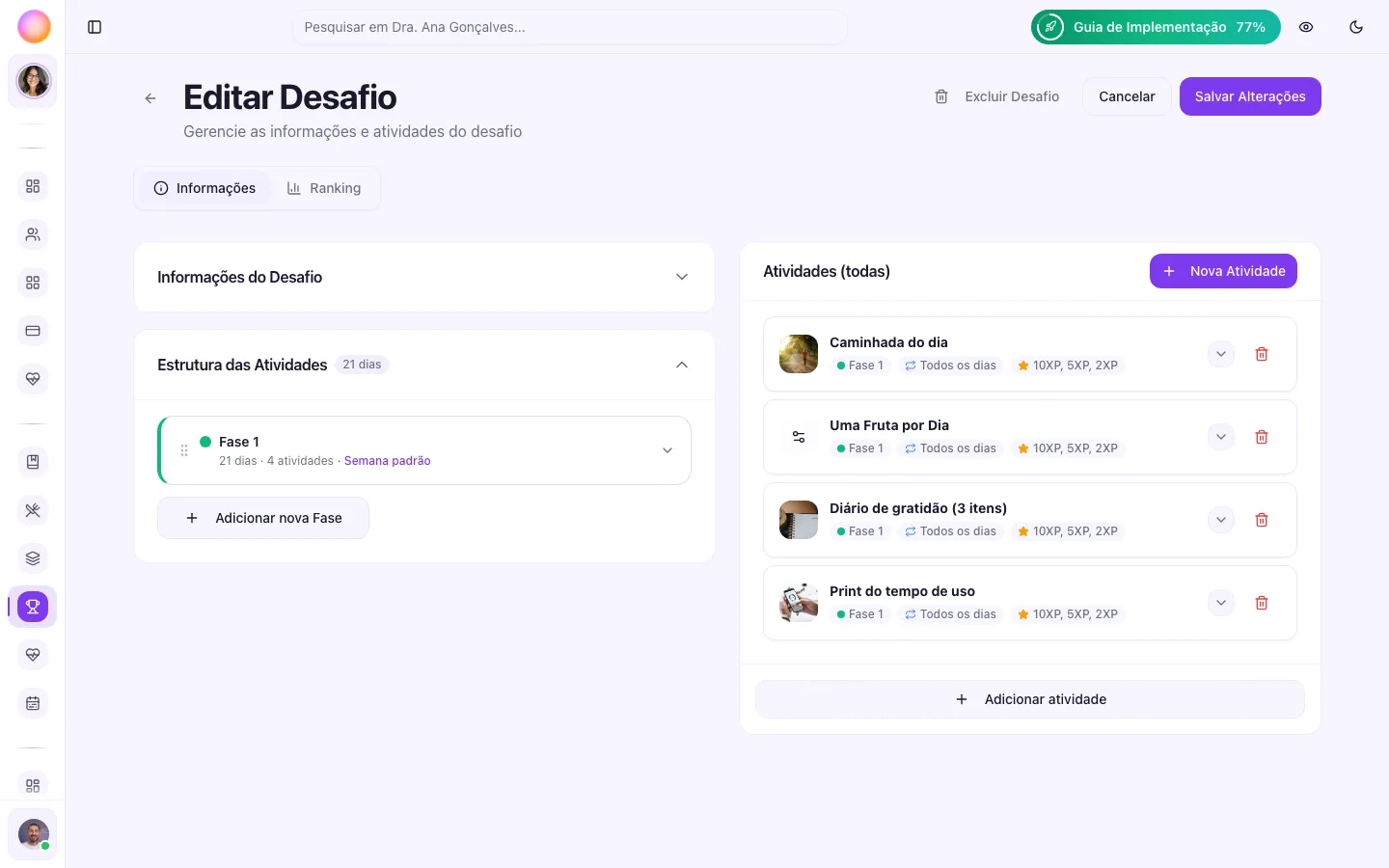
Aba Informações
Seção intitulada “Aba Informações”É aqui que fica praticamente tudo:
- Informações do Desafio — a Capa (imagem 16:9), o Título, a Descrição e as datas: Início (editável até o desafio começar) e Fim, que fica travado e mostra “Gerado pelas fases” — ele é sempre calculado, nunca digitado.
- Configurações — o acesso (Gratuito, liberado para todos os membros, ou Restrito, para quem comprar ou entrar num programa que o inclui), o switch Ranking Visível (permite que os participantes vejam a classificação) e o switch Possui Recompensas. Ativando este último, você adiciona uma ou mais Premiações (posição no ranking + nome + imagem) diretamente ali. O artigo Premiações entra no detalhe de como configurá-las bem.
Descrições com formatação
Seção intitulada “Descrições com formatação”A Descrição do desafio, a de cada fase e a de cada atividade têm uma barra de formatação: Título 1, Título 2, Negrito, Itálico e Lista. Digite @ para mencionar alguém da comunidade.
O contador é um só, de 2.000 caracteres, e conta o texto com as marcações. O membro vê o resultado já formatado, no app e no site.
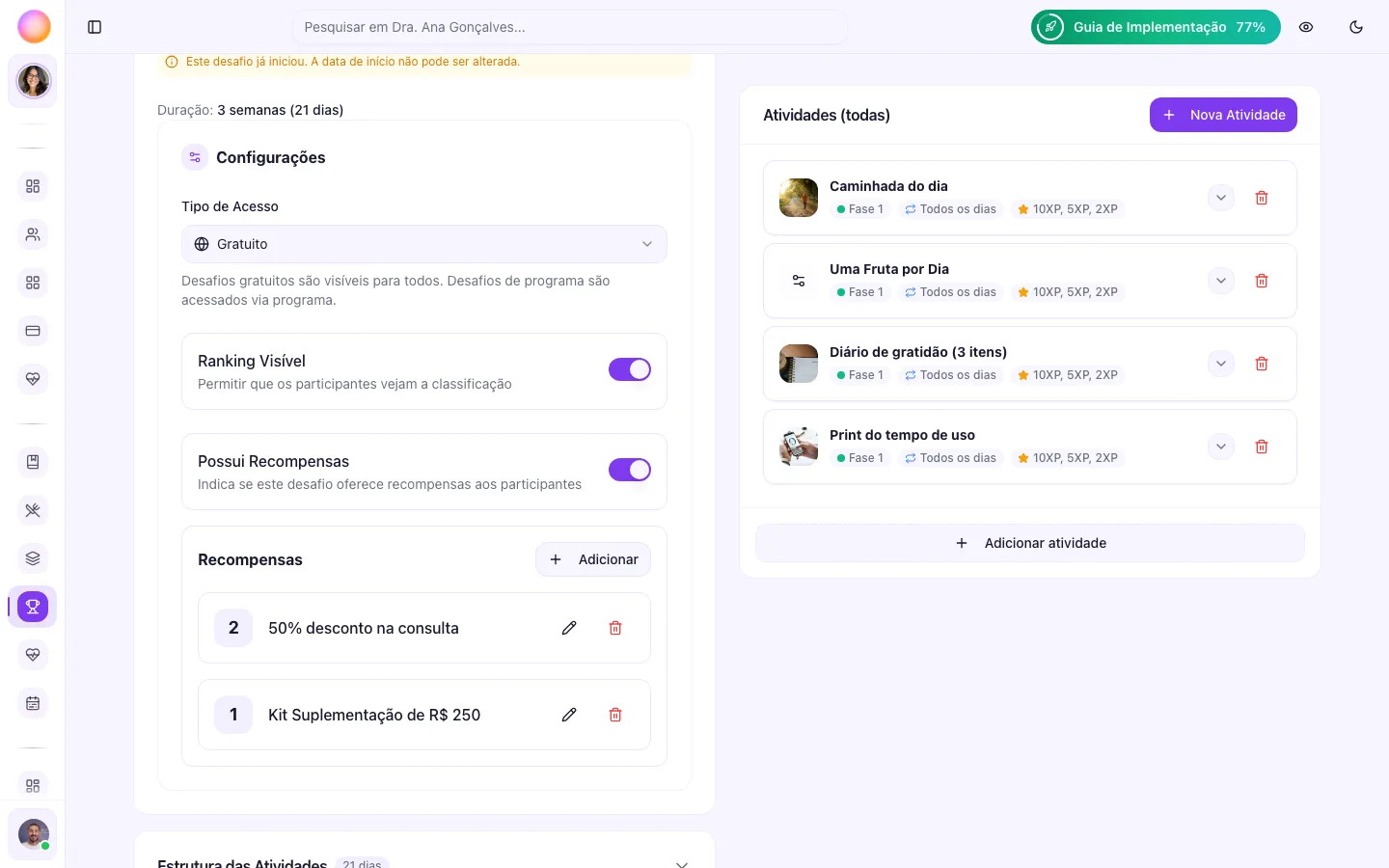
- **Estrutura das Atividades** — onde ficam as **fases** do Desafio e, dentro de cada uma, as **atividades**. Fases e atividades têm artigos próprios: **Fases e Dias específicos** e **Atividades e agendamento**.
Aba Ranking
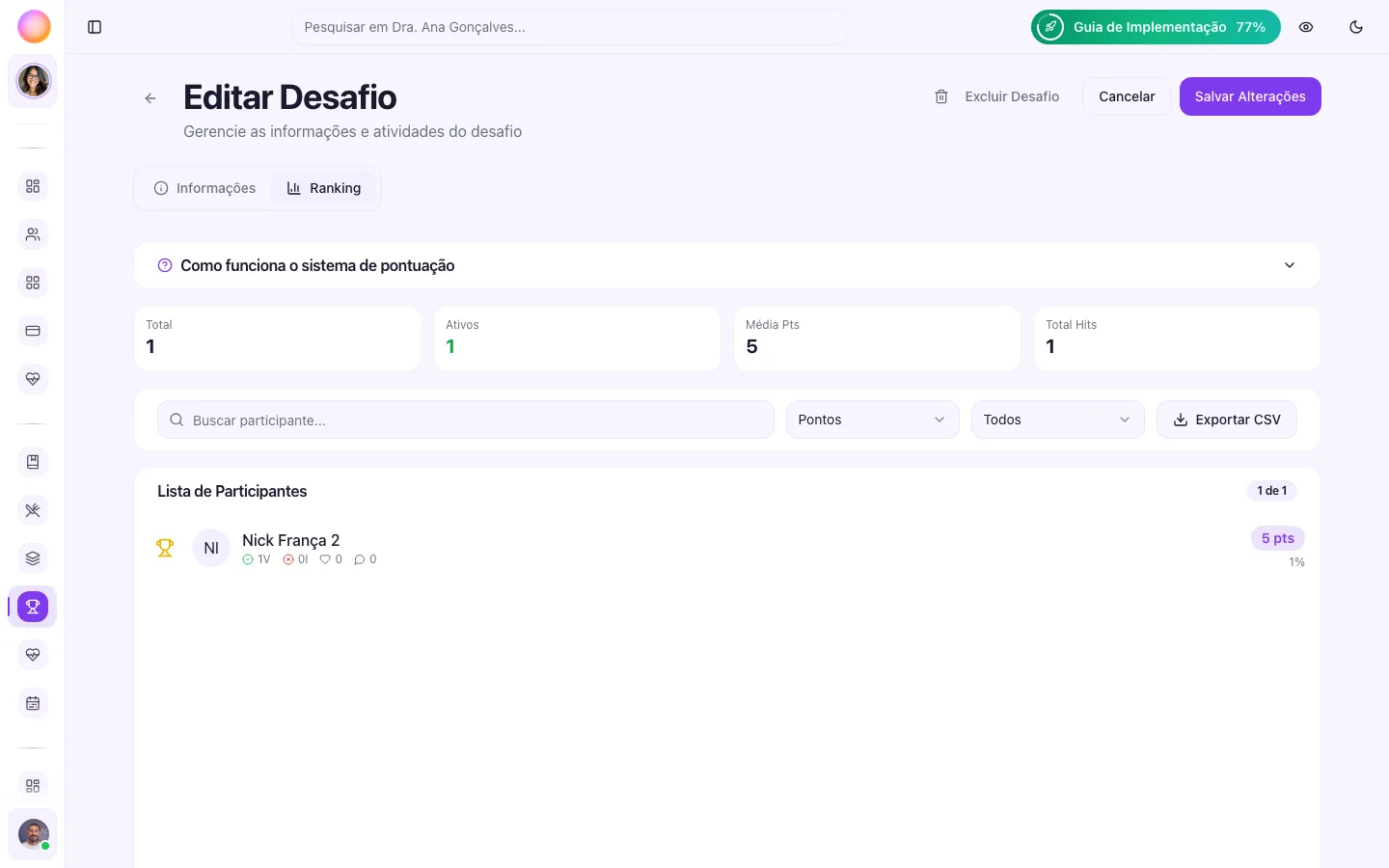
Seção intitulada “Aba Ranking”Mostra a classificação dos participantes em tempo real, com busca e o detalhe de cada participante. O artigo Ranking explica o que você controla ali.
Alterações feitas no editor não são salvas sozinhas — clique em Salvar Alterações (no topo ou na barra flutuante que aparece quando há mudanças pendentes) para confirmar.
Publicar ou ocultar o Desafio
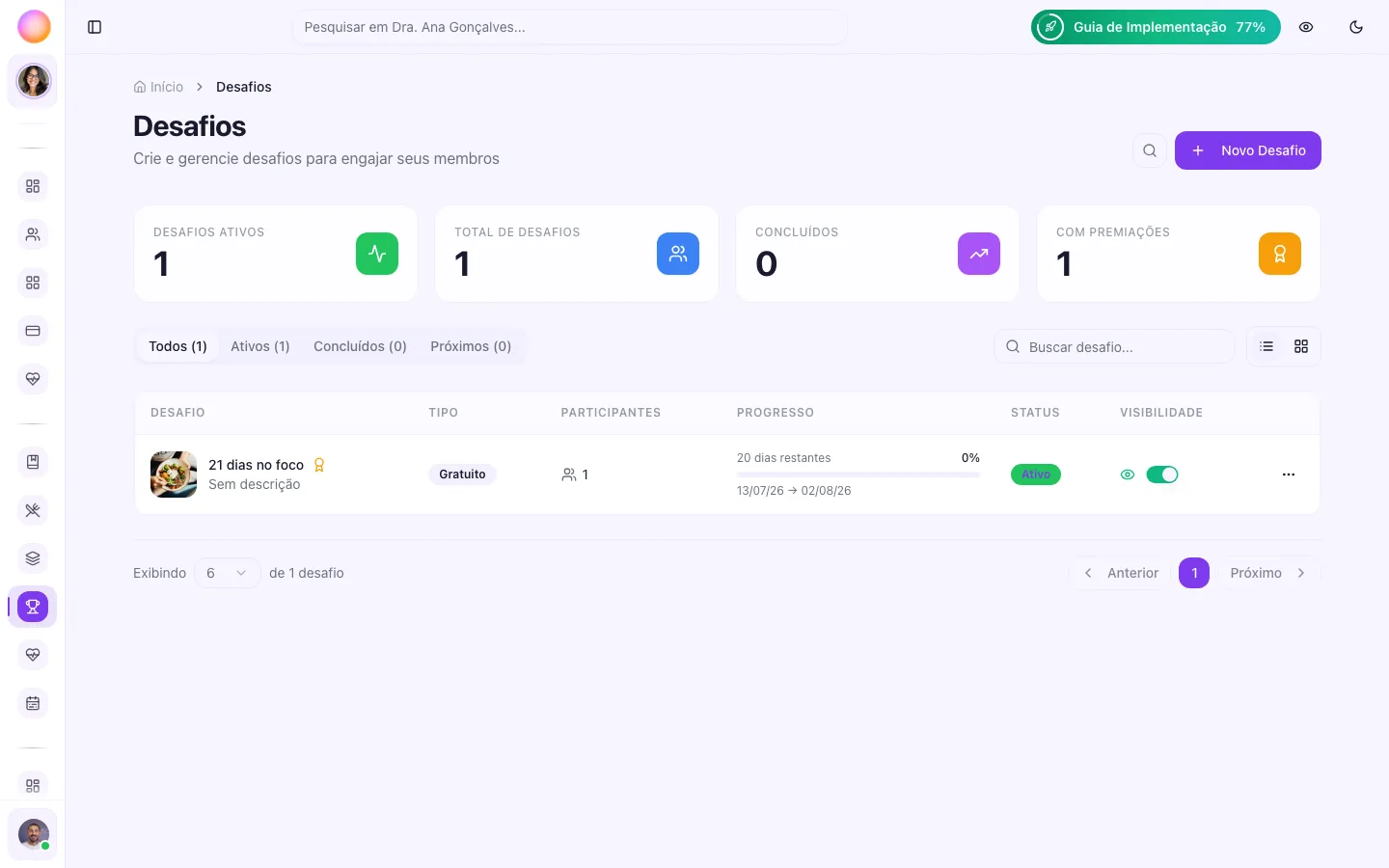
Seção intitulada “Publicar ou ocultar o Desafio”Um Desafio novo já nasce publicado — visível para os membros da comunidade no app. Você controla a visibilidade na lista de Desafios (fora do editor): cada linha ou cartão tem um indicador (ícone de olho) e um switch ao lado.
- Desligar o switch abre a confirmação Ocultar desafio — o Desafio some do app, mas participantes já inscritos mantêm o progresso.
- Ligar novamente abre Publicar desafio, tornando-o visível de novo.
Um Desafio oculto aparece na lista com a etiqueta Oculto.
Excluir um Desafio
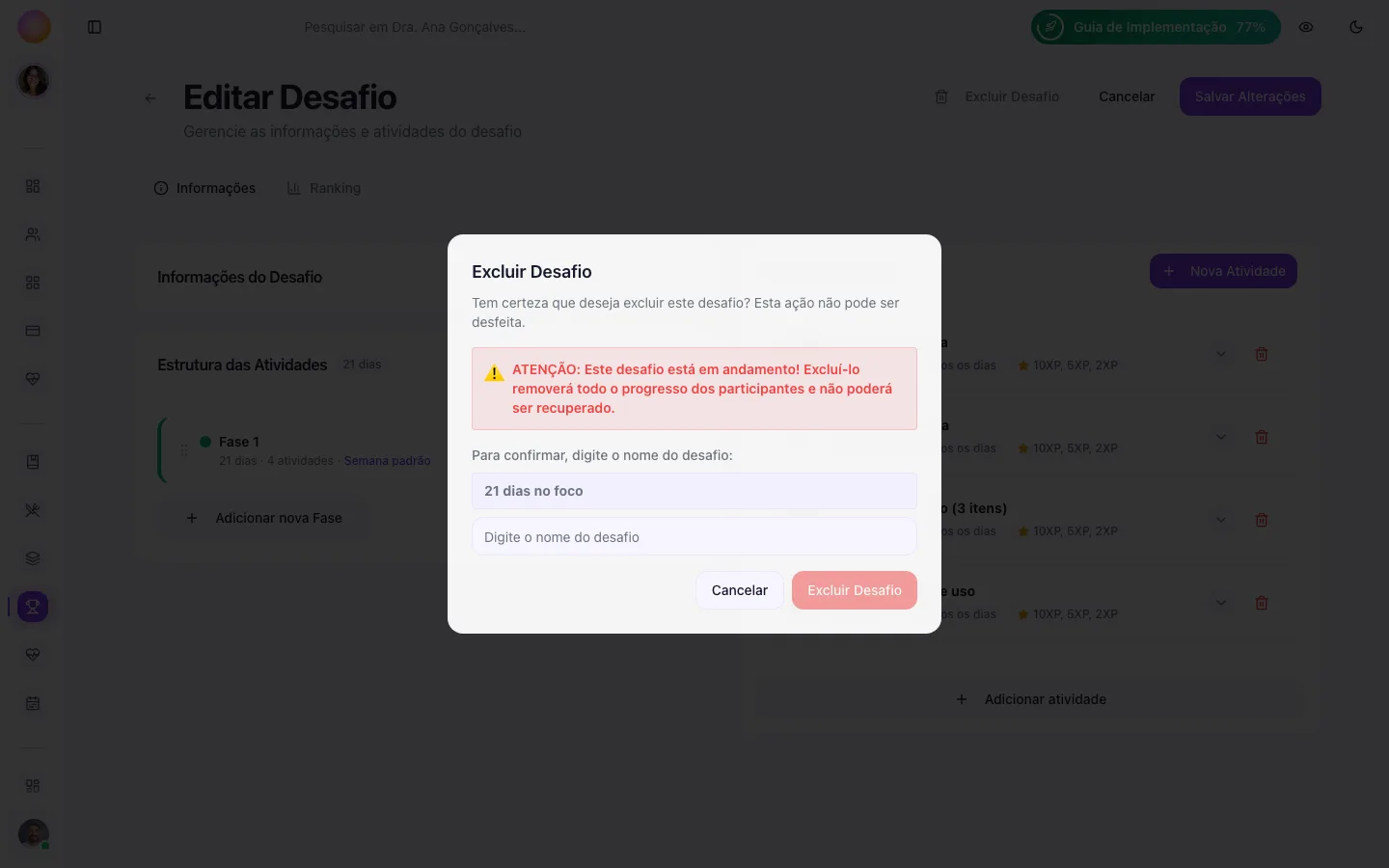
Seção intitulada “Excluir um Desafio”No editor, clique em Excluir Desafio. Para confirmar, digite o nome exato do desafio no campo indicado — o botão Excluir Desafio só libera quando o nome bate. A exclusão não pode ser desfeita: fases, atividades, ranking e premiações do Desafio saem junto.
Perguntas frequentes
Seção intitulada “Perguntas frequentes”Posso mudar a data de início depois de criar o Desafio?
Sim, enquanto o Desafio ainda não começou. Depois que a data de início chega, o campo Início fica bloqueado e não pode mais ser alterado.
Um Desafio recém-criado já fica visível para os membros?
Sim. Todo Desafio novo nasce publicado. Se quiser prepará-lo com calma antes de liberar para a comunidade, oculte-o na lista de Desafios e publique quando estiver pronto.
Preciso ter atividades em todas as fases para salvar as alterações?
Sim. Toda fase criada precisa ter pelo menos uma atividade — o editor bloqueia o Salvar Alterações enquanto houver uma fase vazia.
O que acontece com os participantes se eu excluir um Desafio em andamento?
Todo o progresso deles nesse Desafio é removido e não pode ser recuperado. Se o Desafio já estiver em andamento, o diálogo de exclusão mostra esse aviso antes de você confirmar.