

As mensagens e como personalizá-las
Escolha quais mensagens sua comunidade envia pelo WhatsApp e reescreva as respostas de conversa com o texto e o tom da sua clínica.
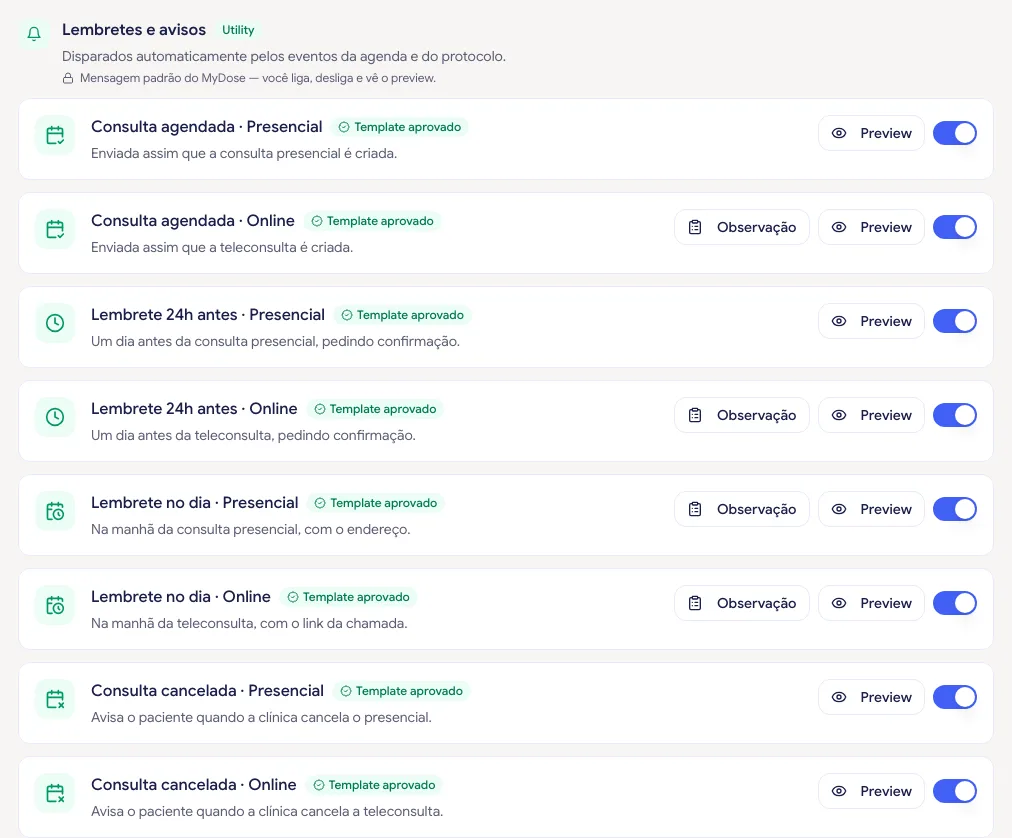
Cada mensagem que sua comunidade pode enviar tem um cartão próprio em Configurações → WhatsApp. É ali que você decide se ela sai, vê exatamente como ela chega no celular do paciente e — nas quatro mensagens de conversa — reescreve o texto com as palavras da sua clínica.
O que cada cartão mostra
Seção intitulada “O que cada cartão mostra”- O nome e a descrição — o que a mensagem é e quando ela sai.
- As etiquetas, que resumem o estado da mensagem:
- Personalizável — você pode reescrever o texto.
- Sempre enviada — a mensagem não desliga (veja abaixo).
- Template aprovado — a Meta já aprovou o texto; a mensagem sai de verdade quando o gatilho acontece.
- Ainda não enviando — o gatilho ou o template ainda não existem. Passe o mouse (ou dê Tab) na etiqueta para ver qual dos dois falta.
- Pago — cada envio é cobrado, sem isenção de janela.
- A linha de variantes, quando existe — por exemplo “2 cenários: dentro e fora do prazo”.
- Os botões Observação, Editar e Preview, e o interruptor de ligar/desligar.
Ligar e desligar uma mensagem
Seção intitulada “Ligar e desligar uma mensagem”Clique no interruptor do cartão. A mudança vale só para a sua comunidade e entra em vigor no próximo disparo — não há botão de salvar.
Enquanto o MyDose grava, só aquele cartão fica travado; você pode continuar mexendo nos outros.
Ver como o paciente recebe
Seção intitulada “Ver como o paciente recebe”Clique em Preview em qualquer cartão. O painel abre pela direita com o bloco Como o paciente vê: o balão da mensagem, com o texto já montado e os botões que ela carrega.
É o mesmo painel do Editar, em modo leitura — por isso ele também funciona para quem tem só a permissão Ver Configurações.
As quatro mensagens que você escreve
Seção intitulada “As quatro mensagens que você escreve”Só o grupo Conversa é personalizável, e a razão é a regra do canal: essas mensagens só existem dentro da janela de 24 horas, respondendo a algo que o paciente acabou de fazer. Não precisam de template aprovado, então cada clínica escreve a sua.
| Mensagem | Quando sai | O que o MyDose escreve por padrão |
|---|---|---|
| Confirmação de presença | O paciente toca em Confirmar | “Perfeito, {nome}! Presença confirmada para {data} às {hora}.” |
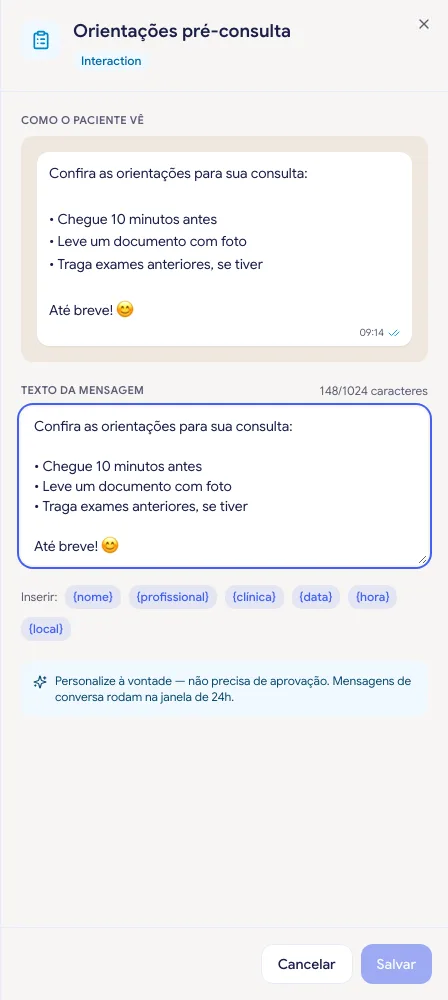
| Orientações pré-consulta | Logo depois da confirmação | Uma lista curta: chegar 10 minutos antes, levar documento com foto, trazer exames anteriores |
| Reagendamento | O paciente pede outro horário | Confirma que a solicitação chegou e diz que ele será avisado quando a clínica responder |
| Confirmação de cancelamento | O paciente cancela pelo WhatsApp | Confirma o cancelamento e menciona o prazo de estorno |
Reescrever um texto
Seção intitulada “Reescrever um texto”- No cartão da mensagem, clique em Editar. O painel abre pela direita.
- Escreva no campo Texto da mensagem. O limite é 1.024 caracteres, e o contador acima do campo mostra quanto você já usou — ele fica vermelho quando passa, e Salvar só destrava quando o texto volta a caber.
- Confira o bloco Como o paciente vê, no topo do painel.
- Clique em Salvar.
Para desfazer e voltar ao texto do MyDose, clique em Voltar ao padrão — o botão só aparece quando a mensagem tem um texto seu.
Os atalhos de nome, data e local
Seção intitulada “Os atalhos de nome, data e local”Abaixo do campo de texto ficam os atalhos — clique em um e ele entra no ponto onde o cursor está. São seis, e valem para as quatro mensagens de conversa:
| Atalho | Vira |
|---|---|
{nome} |
O primeiro nome do paciente |
{profissional} |
Quem atende |
{clínica} |
O nome da sua comunidade |
{data} |
A data da consulta |
{hora} |
O horário |
{local} |
O endereço, ou o link da chamada em teleconsultas |
Quando um atalho não tem valor para aquela consulta — uma teleconsulta sem endereço, por exemplo — ele não vira um espaço em branco: o MyDose remove o trecho junto com a pontuação que ficaria solta. “Olá, {nome}!” sem nome cadastrado chega como “Olá!”, e não como “Olá, !”.
As duas que não desligam
Seção intitulada “As duas que não desligam”Confirmação de presença e Confirmação de cancelamento vêm com a etiqueta Sempre enviada e o interruptor travado. Você continua reescrevendo o texto delas normalmente — o que não está em jogo é o silêncio.
O motivo é que os botões da mensagem são da Meta e valem para todas as clínicas: você não consegue removê-los. Se essas respostas pudessem ser silenciadas, o paciente tocaria em Confirmar, a presença seria registrada na sua agenda — e ele não receberia retorno nenhum. Provavelmente tocaria de novo.
Reagendamento é diferente: o interruptor funciona, mas desligá-lo não silencia a resposta — troca a resposta. O paciente recebe um aviso de que a clínica não remarca por ali e a agenda não é aberta. É a forma de dizer “esse canal não é para remarcar” sem deixar ninguém no vácuo.
Perguntas frequentes
Seção intitulada “Perguntas frequentes”Posso mudar o texto dos lembretes de consulta?
Não. Os lembretes e avisos abrem a conversa, e para isso a Meta exige um template aprovado, com texto fixo e igual para todas as clínicas. O que você personaliza neles é a observação por tipo de consulta — um trecho dentro da mensagem. Veja Observações por tipo de consulta.
Desliguei a "Consulta agendada" e ela continuou saindo
Confira se você desligou a variante certa. Presencial e online são cartões separados, com interruptores independentes: uma teleconsulta sai pelo cartão Online mesmo que o Presencial esteja desligado.
Mexer aqui afeta os e-mails da agenda?
Não. Os dois canais são independentes: os e-mails de consulta continuam em Consultas → Configurações. Ligar o WhatsApp não desliga o e-mail, e vice-versa.
Mudei o texto e o paciente recebeu o antigo
O texto novo vale a partir do próximo disparo. Mensagens já enviadas não mudam retroativamente — se o paciente ainda está com a conversa aberta, ele vê o que foi enviado no momento em que tocou no botão.