

Exportar em PDF
Gere o plano em PDF com o logo, as cores e o rodapé da sua clínica — em duas versões, uma para o paciente e outra para o prontuário.
O plano no app é para o dia a dia; o PDF é o documento — o que o paciente imprime e prende na geladeira, e o que fica no seu arquivo. O MyDose gera os dois a partir do mesmo plano, com a identidade da sua clínica e uma pré-visualização ao vivo ao lado dos controles: você vê o resultado antes de gerar.
No editor do plano, clique em PDF, na barra de Ações.
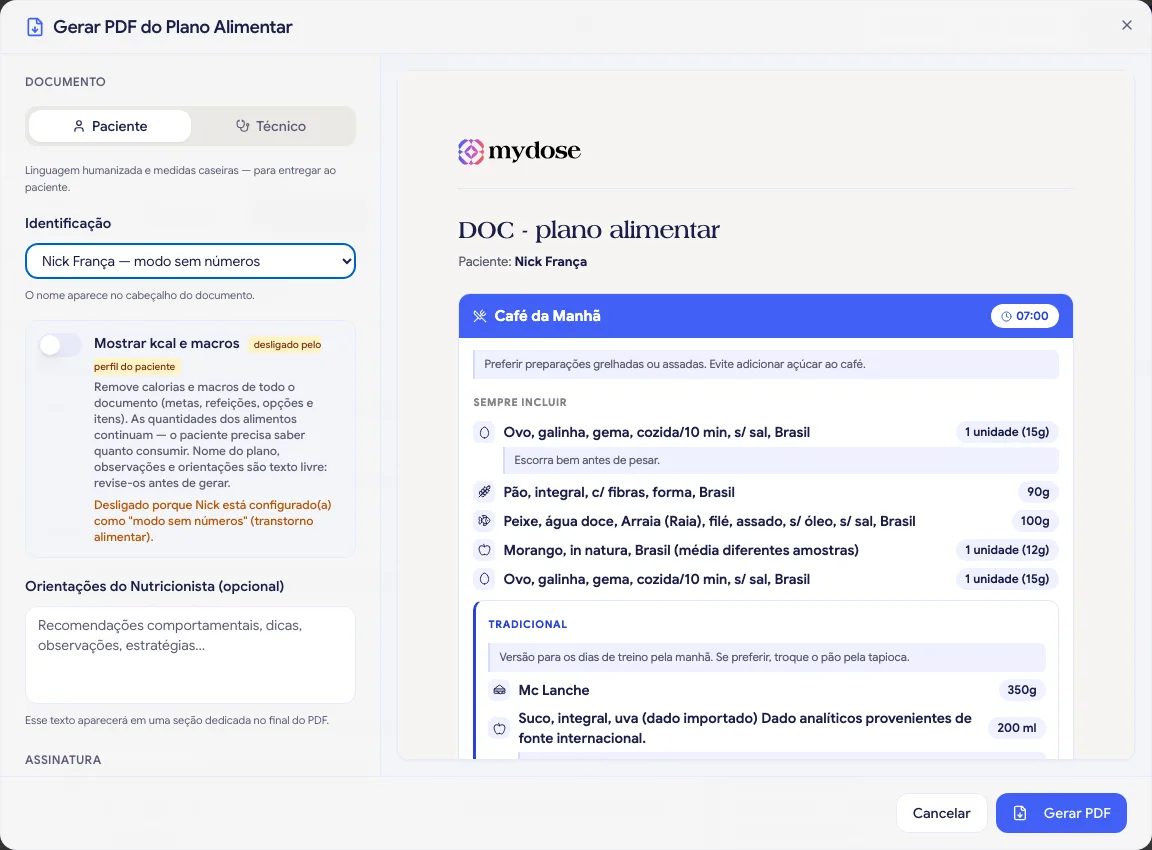
Escolher o formato
Seção intitulada “Escolher o formato”| Formato | Para quem |
|---|---|
| Paciente | Linguagem humanizada e medidas caseiras — o documento que você entrega |
| Técnico | Calorias, macros e tabelas completas — o arquivo profissional |
Documento
Seção intitulada “Documento”- Identificação — escolha o paciente. O nome dele aparece no cabeçalho. Escolhendo Sem nome (modelo em branco), o PDF sai sem bloco de paciente, útil para imprimir e preencher à mão. Pacientes em modo sem números aparecem marcados na própria lista.
- Mostrar kcal e macros — o interruptor que decide se os números entram. No Modo Paciente ele já vem desligado para quem está em modo sem números, e a tela diz que foi o perfil do paciente que o desligou.
- Orientações do Nutricionista (opcional) — recomendações comportamentais, dicas, estratégias. Sai numa seção dedicada no final do documento.
Assinatura
Seção intitulada “Assinatura”Escolha o Profissional responsável — nome e registro clínico aparecem no cabeçalho. A lista traz os profissionais da comunidade que têm registro clínico cadastrado.
Aparência
Seção intitulada “Aparência”- Logo do cabeçalho — escolha um dos logos da comunidade (ou envie um na hora) e a Posição: À esquerda ou Centralizado.
- Esquema de cor — Azul MyDose, Violeta, Verde, Laranja ou Grafite (neutro). A cor pinta as faixas das refeições e os destaques.
- Rodapé — o endereço, o CNPJ, o telefone da clínica. Ele substitui o “Gerado por MyDose”.
Terminado o ajuste, clique em Gerar PDF.
A aba Identidade: definir isso uma vez só
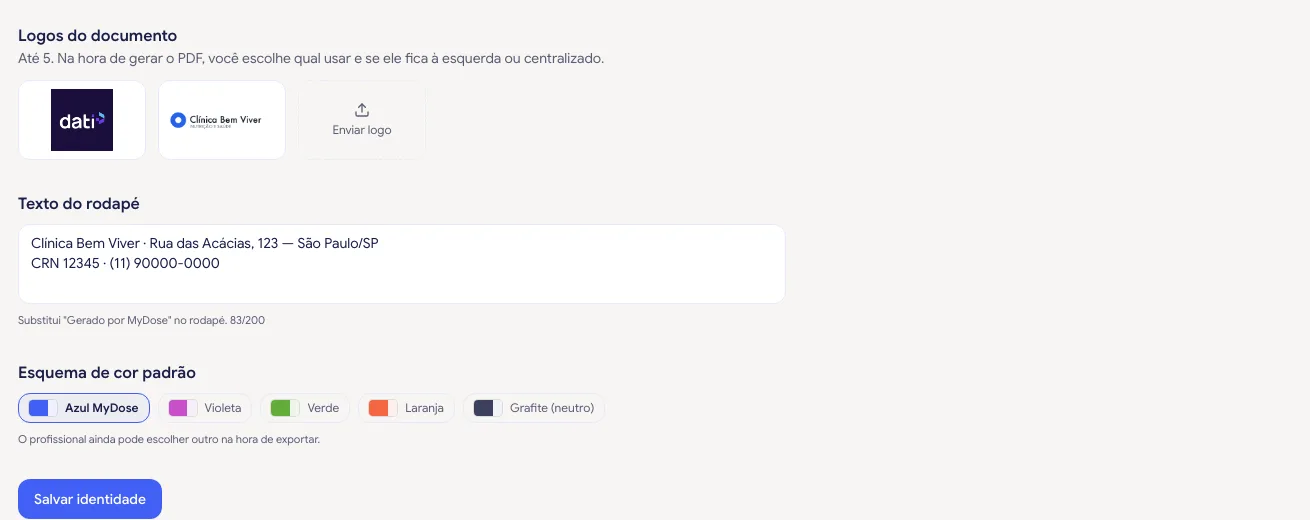
Seção intitulada “A aba Identidade: definir isso uma vez só”Ajustar logo, cor e rodapé a cada exportação seria trabalho repetido. A aba Identidade, na área de Planos Alimentares, guarda os padrões da comunidade:
- Logos do documento — até 5 logos. Na hora de gerar o PDF você escolhe qual usar.
- Texto do rodapé — até 200 caracteres, em várias linhas (endereço, CNPJ, telefone).
- Esquema de cor padrão — a cor que todo PDF já abre selecionada. Como diz a própria tela, o profissional ainda pode escolher outra na hora de exportar.
Clique em Salvar identidade para gravar.
Perguntas frequentes
Seção intitulada “Perguntas frequentes”O PDF saiu sem o nome do paciente
Ou o plano ainda não tem participantes — a tela avisa isso —, ou a Identificação ficou em Sem nome (modelo em branco).
Gerei o PDF sem números e ainda aparecem calorias
Procure nos campos de texto livre: nome do plano, descrição, observações de refeição, opção e alimento, e as Orientações do Nutricionista. Nada disso é filtrado — o próprio interruptor pede que você revise esses campos antes de gerar.
Não consigo escolher o profissional responsável
A lista só traz profissionais com registro clínico cadastrado na comunidade. Se está vazia, complete o registro no perfil do profissional.
Enviei um logo errado
Passe o mouse sobre ele na aba Identidade e clique no ícone de lixeira. O limite de 5 libera uma vaga assim que você remove um.