

Criar e montar um plano
Do plano em branco ao plano pronto: definir as refeições, adicionar alimentos com quantidade e medida caseira, e fechar as metas nutricionais.
Montar um plano no MyDose é um fluxo de três movimentos: você desenha as refeições do dia, preenche cada uma com alimentos e fecha as metas. O cálculo nutricional acompanha tudo em tempo real, no painel à direita — você nunca precisa somar nada à mão.
Criar o plano
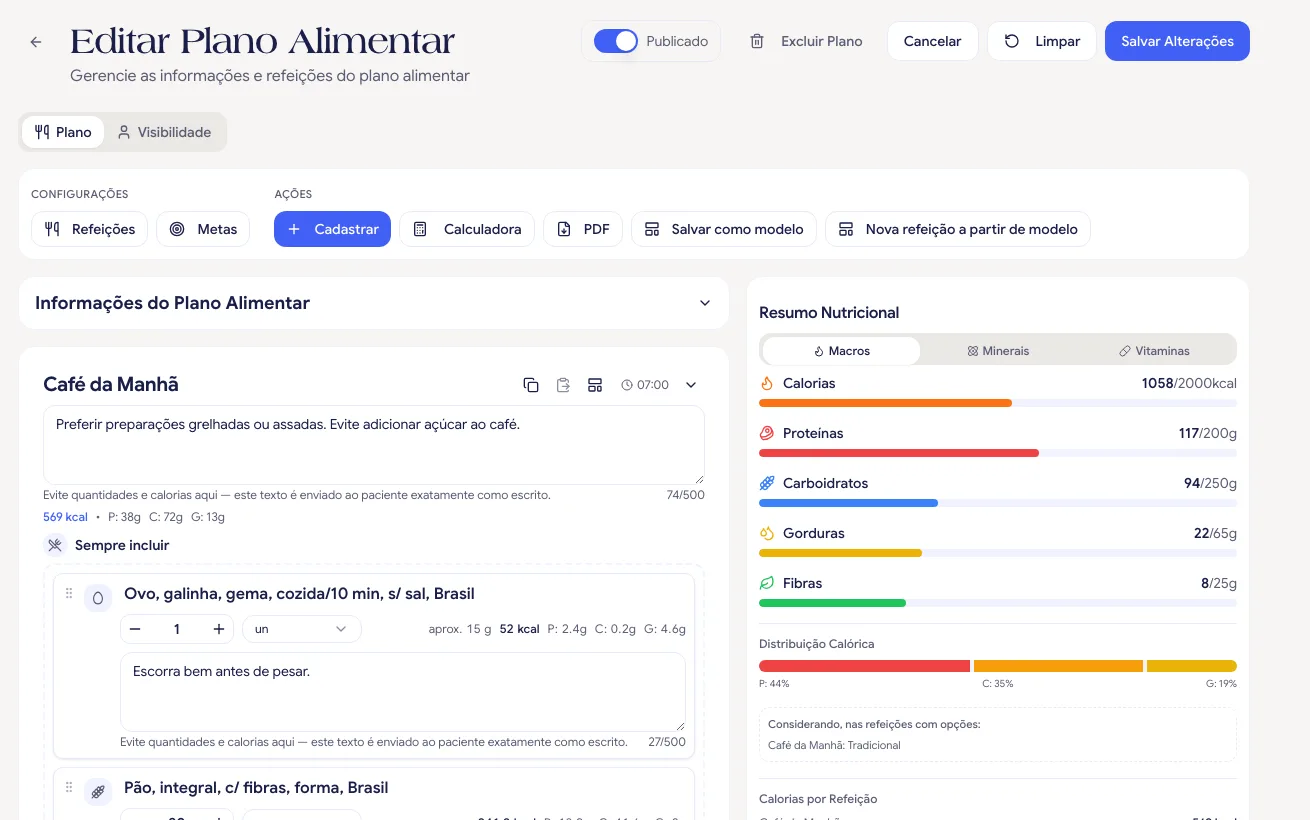
Seção intitulada “Criar o plano”Na aba Planos Criados, clique em Novo Plano. O editor abre em branco, com duas abas: Plano (onde você monta) e Visibilidade (onde você libera para os pacientes).
Em Informações do Plano Alimentar, preencha:
- Título do Plano Alimentar — como ele aparece para você e para o paciente.
- Duração (dias) — quanto tempo o plano cobre. Um plano novo já vem com 30.
- Sobre o Plano — o objetivo, em uma ou duas frases (até 800 caracteres, com negrito, itálico e listas).
- Capa do Plano — a imagem que ilustra o card no app. Arraste ou clique para selecionar; PNG, JPG ou WEBP, em 16:9 (1280 × 720).
Definir as refeições
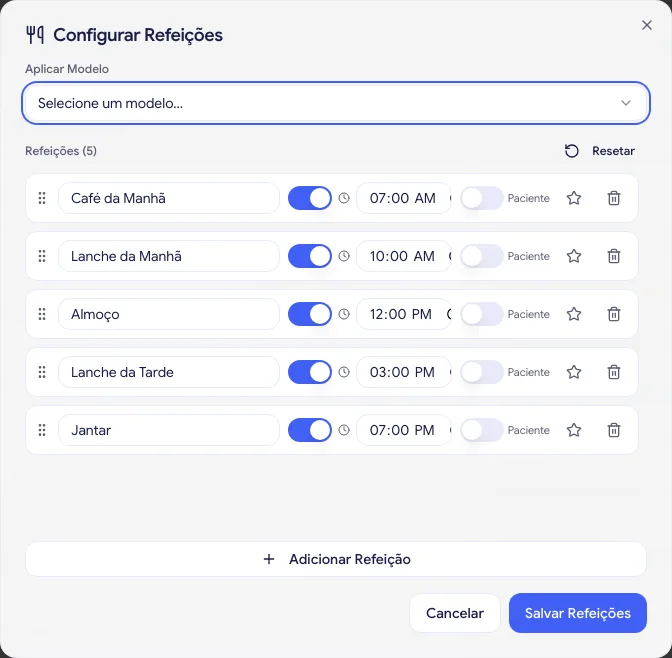
Seção intitulada “Definir as refeições”Clique em Refeições, na barra de Configurações. O diálogo Configurar Refeições é onde o dia toma forma.
Para começar rápido, use Aplicar Modelo e escolha um esqueleto pronto:
| Modelo | Refeições |
|---|---|
| Padrão | 6 |
| Bodybuilder | 8 |
| Infantil | 5 |
| Low Carb | 4 |
| Jejum 16:8 | 3 |
| Jejum 20:4 | 2 |
Depois ajuste refeição por refeição:
- Nome da refeição — Café da manhã, Lanche da tarde, o que você usar.
- Horário sugerido — ligue o interruptor e informe a hora. Por padrão, as refeições são criadas sem horário, o que vale é a ordem da lista, é o formato que nós recomendamos.
- Paciente — permite que ele ajuste o horário daquela refeição ao iniciar o protocolo.
- Pontuação (XP) — as regras de pontos daquela refeição.
Arraste pela alça à esquerda para reordenar, use Adicionar Refeição para incluir mais uma e clique em Salvar Refeições. O botão Resetar desfaz os ajustes e volta ao que estava salvo.
Adicionar alimentos
Seção intitulada “Adicionar alimentos”Clique em + na refeição (ou dentro de uma opção). A barra lateral abre com quatro abas:
- Alimentos — as tabelas TBCA e TACO e os alimentos cadastrados pela sua comunidade. O filtro de Base escolhe onde buscar; o padrão é Todas as bases.
- Suplementos — o banco do MyDose e os seus.
- Fórmulas — as fórmulas manipuladas da comunidade.
- Modelos — refeições e opções inteiras salvas na sua biblioteca.
Busque pelo nome, clique no alimento e ele entra na refeição. Depois, na linha do item, você ajusta:
- A quantidade e a medida — gramas ou a medida caseira do alimento (colher, unidade, fatia).
- O nome exibido — clique nele para renomear. Serve para instruir: “Frango grelhado, sem pele”.
- As substituições — alternativas equivalentes para aquele item específico, pelo ícone de troca.
Substituição não é opção. A substituição troca um alimento por outro equivalente dentro da mesma refeição — o pão pela tapioca. Quando a refeição inteira pode ser outra, o que você quer é uma opção: veja Opções e observações.
Fechar as metas nutricionais
Seção intitulada “Fechar as metas nutricionais”Você tem dois caminhos.
Na mão: clique em Metas, na barra de Configurações, e informe Calorias, Proteínas (g), Carboidratos (g), Gorduras (g) e Fibras (g).
Pela calculadora: clique em Calculadora, na barra de Ações. Escolha o Método de Cálculo (cada um traz a descrição do perfil a que serve), informe Peso, Altura, Idade e Sexo, some o Gasto por Atividades (MET) e defina o objetivo. A calculadora estima o gasto diário e devolve as metas de calorias e macros prontas, que você aplica no plano com um clique.
O painel Resumo Nutricional, à direita, compara o que você montou com essas metas — calorias, macros e micronutrientes — e acompanha cada alimento que entra ou sai.
Copiar, colar e atalhos
Seção intitulada “Copiar, colar e atalhos”O construtor tem área de transferência própria: copie um alimento ou uma refeição inteira com Ctrl+C (⌘+C no Mac) e cole em outro ponto do plano com Ctrl+V. É a forma mais rápida de montar um almoço parecido com o jantar.
Salvar e publicar
Seção intitulada “Salvar e publicar”- Salvar Alterações grava o plano. Se você sair com edições pendentes, o MyDose avisa antes.
- Limpar zera o plano inteiro — a ação não tem volta.
- O interruptor Rascunho / Publicado, no topo, controla se o plano aparece no app do paciente.
- Excluir Plano pede que você digite o nome do plano para confirmar.
Perguntas frequentes
Seção intitulada “Perguntas frequentes”Salvei o plano e o paciente não o vê
Confira as duas condições — as duas precisam valer:
- O plano está Publicado (o interruptor no topo do editor).
- O paciente está na lista da aba Visibilidade.
Cliquei em Cancelar e perdi o que estava fazendo
O Cancelar do topo sai da tela; quem desfaz as edições é o botão da barra flutuante. Em ambos os casos, se houver alteração pendente, o MyDose pergunta antes de descartar.
Dá para duplicar um plano existente?
Sim — na lista de Planos Criados, use o ícone de Duplicar no card do plano. Para reaproveitar a estrutura em vários pacientes, o caminho melhor costuma ser salvar como modelo.