

Opções e observações
Dê ao paciente mais de uma composição para a mesma refeição e escreva recados que aparecem junto do plano, no app e no PDF.
Duas coisas que um plano de papel nunca deu conta: escolha e contexto. As opções deixam o paciente escolher entre composições diferentes da mesma refeição, sem você criar planos paralelos. As observações colocam o seu recado exatamente onde ele importa — na refeição, na opção ou no alimento.
Opções: várias versões da mesma refeição
Seção intitulada “Opções: várias versões da mesma refeição”Uma refeição pode ter quantas opções você quiser. O paciente vê todas e segue a que couber no dia dele.
Criar uma opção
Seção intitulada “Criar uma opção”- Na refeição, clique em +.
- Vá até a aba Modelos e depois em Opções.
- Clique em Criar opção vazia — ou escolha um modelo de opção já salvo.
A opção nasce com um nome genérico (Opção 1, Opção 2…). Clique no nome para renomear: “Vegetariana”, “Sem lactose”, “Dia de treino” dizem muito mais. O limite é 100 caracteres — o nome aparece no app e no PDF ao lado das calorias, e precisa caber numa linha.
Depois é só adicionar alimentos dentro dela, como em qualquer refeição.
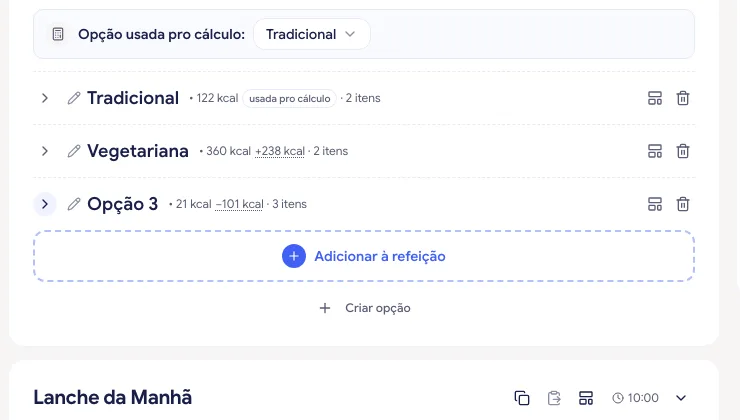
Item fixo × item da opção. Alimentos adicionados na refeição, fora de qualquer opção, aparecem sob Sempre incluir e valem para todas as opções — é o café que acompanha qualquer versão do café da manhã. Alimentos adicionados dentro de uma opção só existem nela.
Qual opção entra na conta
Seção intitulada “Qual opção entra na conta”Com duas ou mais opções, a refeição ganha a faixa Opção usada pro cálculo. Ela decide qual composição alimenta os totais do plano — porque somar todas as opções contaria a mesma refeição várias vezes.
As demais opções mostram, no cabeçalho, a diferença de calorias em relação a essa referência — junto do total e da contagem de itens. É como você percebe que a Vegetariana está 238 kcal acima do resto sem precisar alternar a referência uma por uma.
Observações: o seu recado no lugar certo
Seção intitulada “Observações: o seu recado no lugar certo”Você pode escrever uma observação em três níveis, e cada uma aceita até 500 caracteres:
| Onde | Para quê |
|---|---|
| Na refeição | Vale para a refeição inteira: “Preferir preparações grelhadas” |
| Na opção | Vale só para aquela versão: “Use nos dias sem treino” |
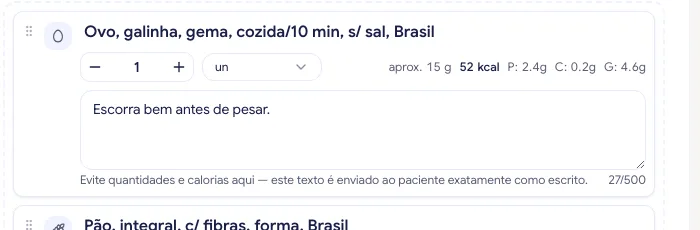
| No alimento | Vale só para aquele item: “Escorra bem antes de pesar” |
Como escrever
Seção intitulada “Como escrever”Clique em + Observação — o link aparece abaixo da refeição, da opção ou do alimento sempre que ainda não há um recado escrito ali. O campo abre logo em seguida, com contador de caracteres e um lembrete da própria tela: “Evite quantidades e calorias aqui — este texto é enviado ao paciente exatamente como escrito.” Para apagar, esvazie o campo.
Perguntas frequentes
Seção intitulada “Perguntas frequentes”Qual a diferença entre opção e substituição?
A substituição troca um alimento por outro equivalente — o pão pela tapioca. A opção é uma composição inteira alternativa da refeição — outro café da manhã, do começo ao fim.
Use substituição quando só um item pode variar; use opção quando a refeição toda muda.
Salvei uma opção como modelo e as substituições sumiram
Um alimento com substituições que estava dentro de uma opção volta, ao reaplicar o modelo, como item sempre incluído — fora da opção. O diálogo de salvar avisa isso e diz quantos itens estão nessa situação.
Renomeei a opção e a alteração não salvou
O nome tem teto de 100 caracteres. Acima disso o plano inteiro falha ao salvar. O campo trava na digitação, mas um nome colado pode passar do limite.
O paciente vê todas as opções ou só uma?
Todas. No app elas aparecem como abas dentro da refeição, e ele alterna entre elas — os totais daquela refeição acompanham a opção escolhida. Veja O plano no app do paciente.