

E-mails
Escreva, envie e acompanhe e-mails para os membros da sua comunidade sem sair do MyDose — com editor visual, filtros de audiência, templates e histórico de entrega.
A área de E-mails é o canal da sua comunidade para falar com os membros na caixa de entrada deles: um aviso de mudança de horário, o convite para uma turma nova, a newsletter da semana. Você escreve num editor visual, escolhe exatamente quem recebe, envia (ou agenda) e acompanha destinatário por destinatário o que foi entregue.
Este artigo cobre a área inteira: onde ela fica, como montar e enviar um e-mail, como funcionam as categorias e o descadastro, o limite diário, o acompanhamento dos envios, os templates e a identidade do remetente.
Onde fica e quem tem acesso
Seção intitulada “Onde fica e quem tem acesso”No menu lateral, no grupo Ferramentas, clique em E-mails.
Quem enxerga a área:
- Administradores da comunidade e o time MyDose acessam direto.
- Equipe e moderadores só depois de receberem as permissões correspondentes. Elas ficam em Configurações → Cargos e Permissões, no grupo 💬 Engajamento:
| Permissão | O que libera |
|---|---|
| Ver E-mails | Abrir a área, ver campanhas, templates e configurações |
| Enviar E-mail | Criar e disparar um envio (em massa ou individual) |
| Editar Envios e Templates de E-mail | Cancelar e reenviar destinatários, criar templates, mudar o remetente |
| Excluir Template de E-mail | Apagar um template da comunidade |
A tela de E-mails
Seção intitulada “A tela de E-mails”A área abre no histórico e se organiza em três abas — Campanhas, Templates e Configurações — com o botão Novo e-mail sempre à direita.
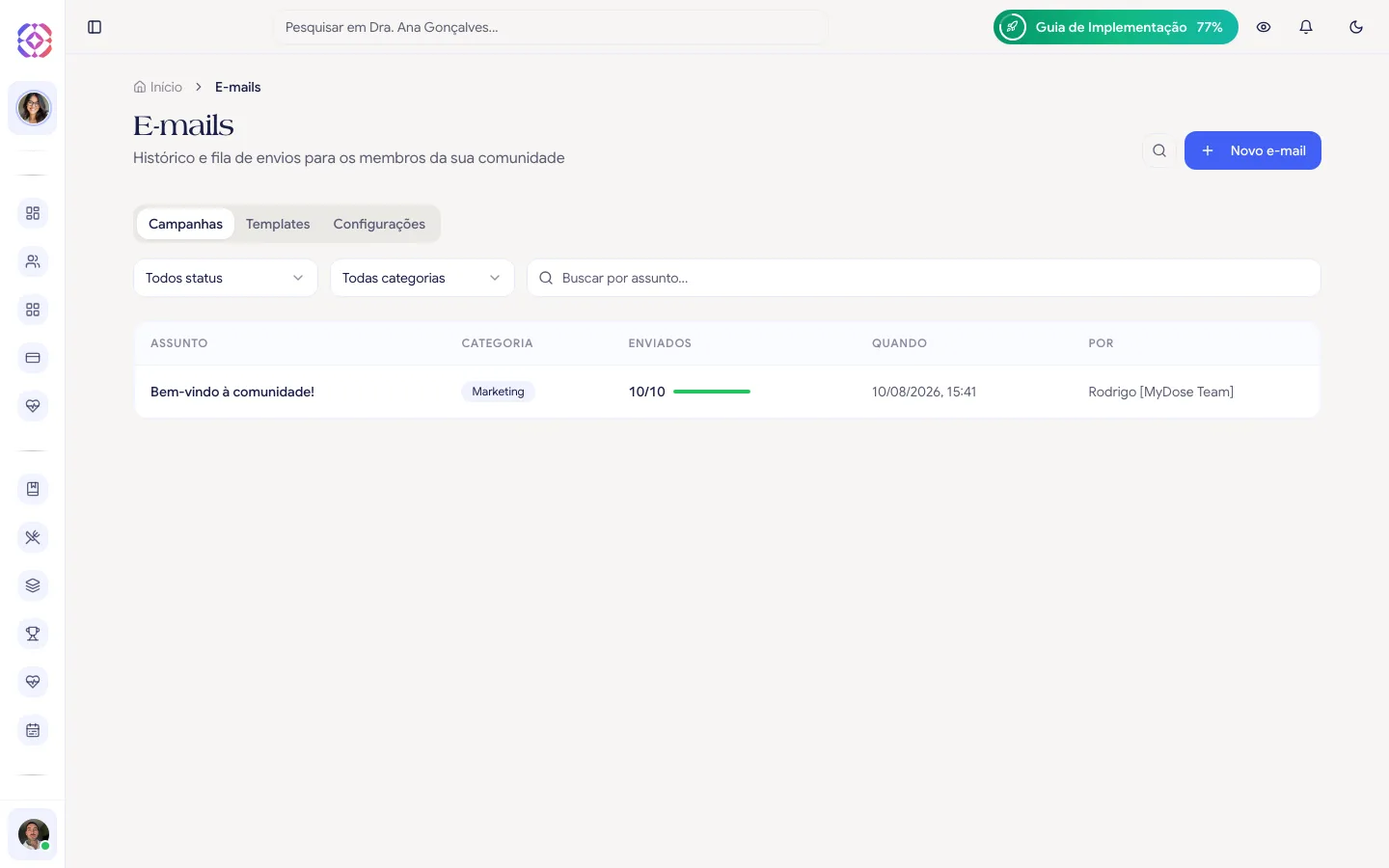
Na aba Campanhas você tem os filtros Todos status (Enviados, Pendentes, Processando, Falhas, Cancelados), Todas categorias e a busca por assunto. A tabela mostra:
- Assunto — clique na linha para abrir o detalhe do envio.
- Categoria — Marketing, Anúncio, Notificação ou Convite.
- Enviados — a conta
entregues/totale uma barrinha colorida com a mistura: verde (enviado), âmbar (processando), cinza-claro (pendente), vermelho (falha) e cinza (cancelado). Se houver falhas, aparece uma etiqueta vermelha com o número. - Quando — a data do agendamento ou da criação.
- Por — quem disparou.
Escrevendo um e-mail
Seção intitulada “Escrevendo um e-mail”Clique em Novo e-mail. O editor abre em duas colunas: o formulário à esquerda e a pré-visualização ao vivo à direita, que você pode alternar entre Desktop e Mobile.
Aba Conteúdo
Seção intitulada “Aba Conteúdo”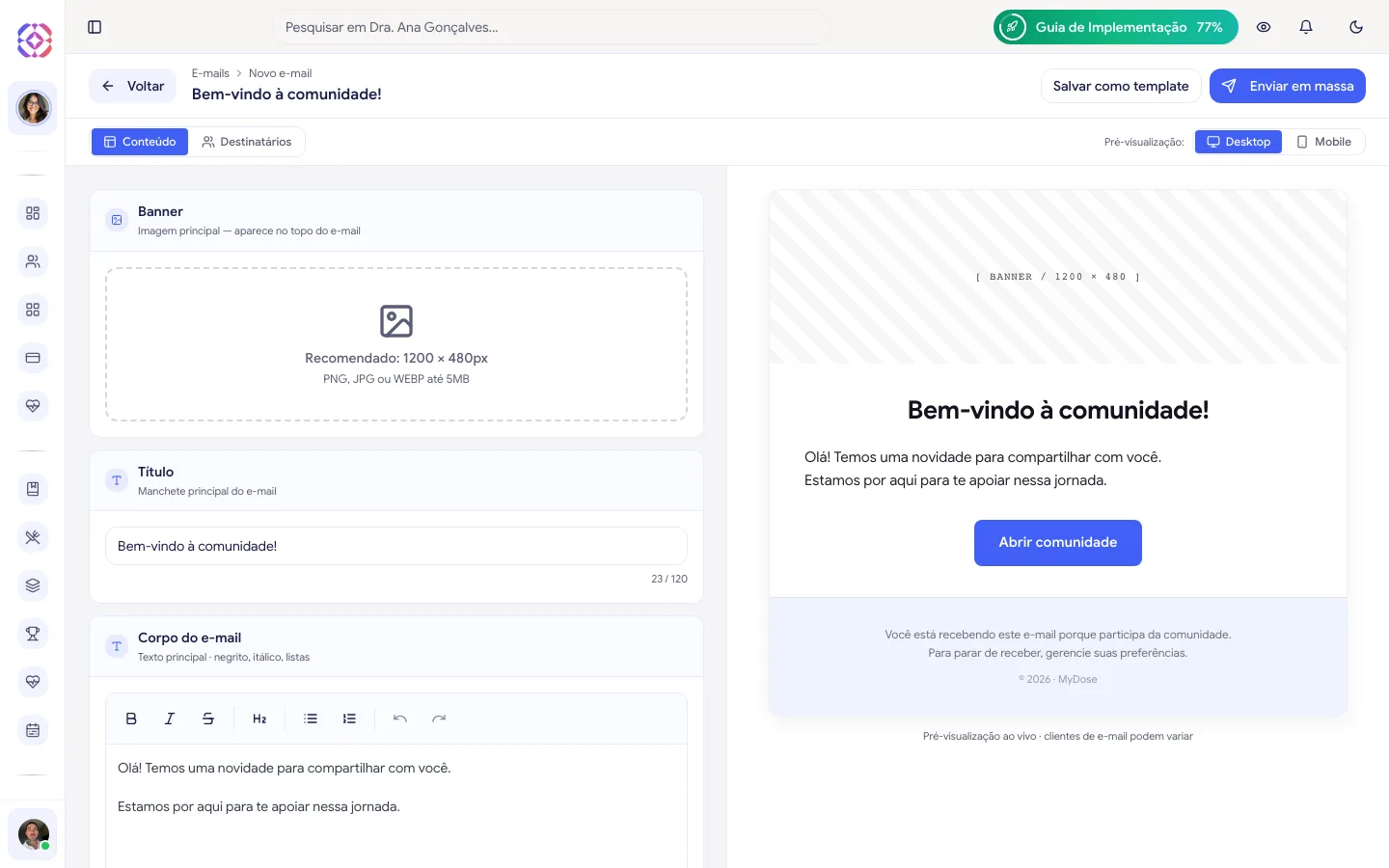
O conteúdo é montado em blocos, na ordem em que aparecem no e-mail:
- Banner — a imagem do topo. Recomendado 1200 × 480px (PNG, JPG ou WEBP até 5 MB). Ao subir a imagem você pode recortá-la nas proporções sugeridas.
- Título — a manchete principal, até 120 caracteres.
- Corpo do e-mail — o texto, com negrito, itálico, tachado, subtítulo, listas com marcador e numeradas.
- Imagem no corpo — opcional (ligue o switch Incluir). Recomendado 1200 × 600px, com legenda opcional. Ela aparece entre o texto e os botões.
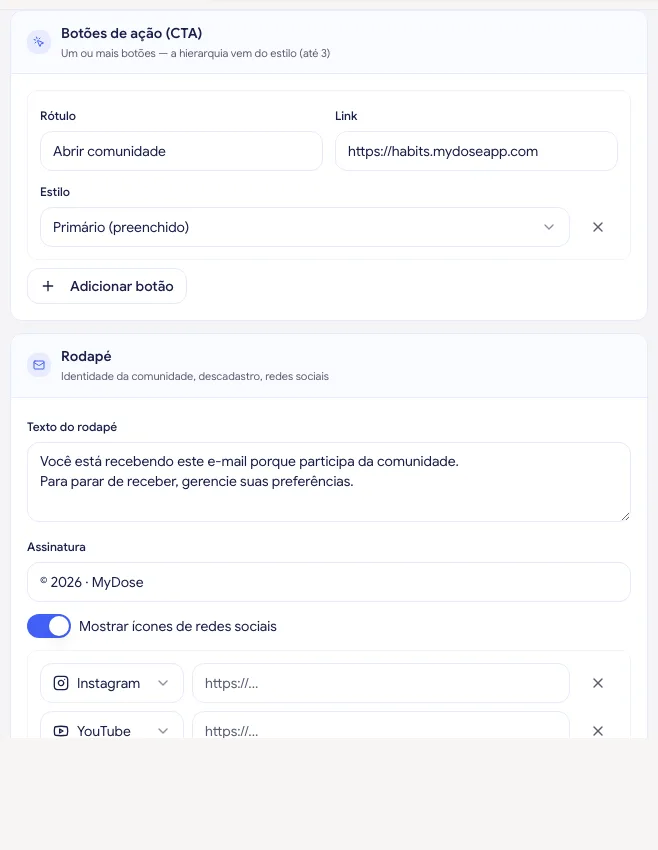
- Botões de ação (CTA) — até três botões, cada um com Rótulo, Link e Estilo: Primário (preenchido), Secundário (contorno) ou Link (texto).
- Rodapé — o Texto do rodapé, a Assinatura e, se quiser, os ícones de redes sociais com o link de cada rede.
- Aparência — Cor de destaque (botões e links), Cor de fundo, Cor do texto e a Fonte (Sans ou Serif). Há Predefinições prontas e um Restaurar padrão.
Aba Destinatários
Seção intitulada “Aba Destinatários”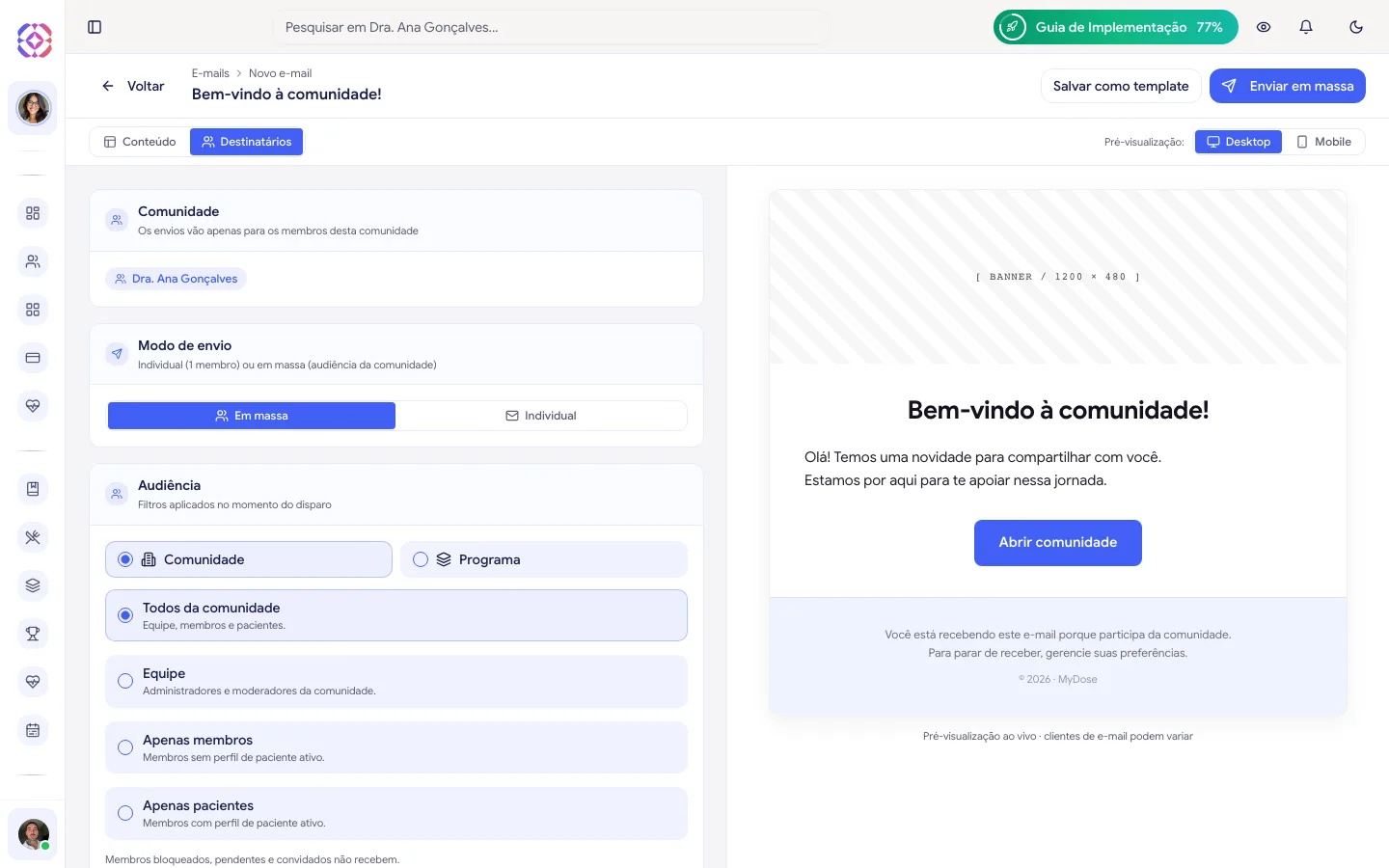
- Comunidade — fica fixa. Um e-mail escrito aqui só vai para membros desta comunidade; não existe envio para outra comunidade nem para um endereço de fora.
- Modo de envio — Em massa (uma audiência) ou Individual (um único membro, escolhido numa lista de busca).
- Audiência (só no modo em massa) — em dois níveis:
- Comunidade → Todos da comunidade (equipe, membros e pacientes), Equipe (administradores e moderadores), Apenas membros (sem perfil de paciente ativo) ou Apenas pacientes (com perfil de paciente ativo).
- Programa → escolha um ou mais programas e depois Todos do programa (quem tem acesso vigente) ou Pacientes do programa.
- Assunto — o que aparece na caixa de entrada antes de o e-mail ser aberto.
- Categoria — Marketing, Anúncio, Notificação ou Convite (veja a próxima seção).
- Agendamento — data e hora para disparar. Vazio significa enviar agora.
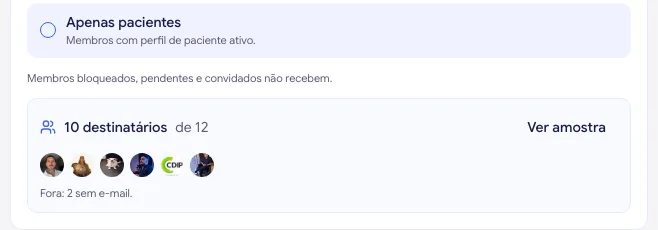
Logo abaixo da audiência, uma prévia calcula quantas pessoas realmente vão receber, mostra uma amostra dos avatares e diz quem ficou de fora e por quê.
Categorias e descadastro
Seção intitulada “Categorias e descadastro”A categoria faz duas coisas: organiza o histórico e decide se o e-mail leva rodapé de descadastro.
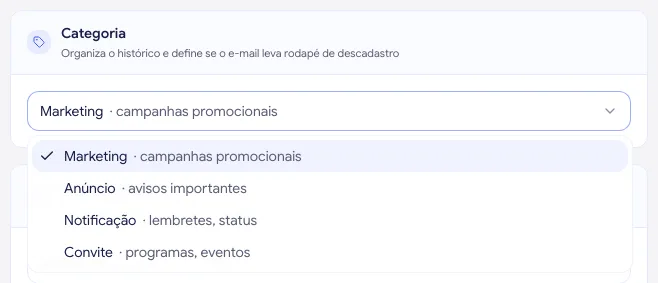
| Categoria | Para quê | Leva descadastro? |
|---|---|---|
| Marketing | Campanhas promocionais | Sim |
| Anúncio | Avisos importantes | Sim |
| Notificação | Lembretes, status | Não |
| Convite | Programas, eventos | Não |
Nos e-mails de Marketing e Anúncio, o MyDose adiciona automaticamente um link de descadastro no rodapé. Quem clica confirma numa página e passa a ser excluído dos próximos envios de marketing daquela comunidade — sem afetar outras comunidades, e sem bloquear notificações e convites, que continuam chegando.
Quem recebe — e quem fica de fora
Seção intitulada “Quem recebe — e quem fica de fora”Mesmo dentro da audiência escolhida, três grupos não recebem:
- Membros bloqueados, pendentes e convidados — nunca entram em um envio em massa. Só quem tem vínculo confirmado com a comunidade recebe.
- Quem não tem e-mail cadastrado — aparece na prévia como
X sem e-mail. - Quem se descadastrou — aparece como
X descadastrados, e só é excluído dos envios de marketing.
Revisar e enviar
Seção intitulada “Revisar e enviar”O botão de envio, no topo à direita, muda de nome conforme o que você escolheu: Enviar em massa, Enviar e-mail (individual) ou Agendar envio (quando há data marcada).
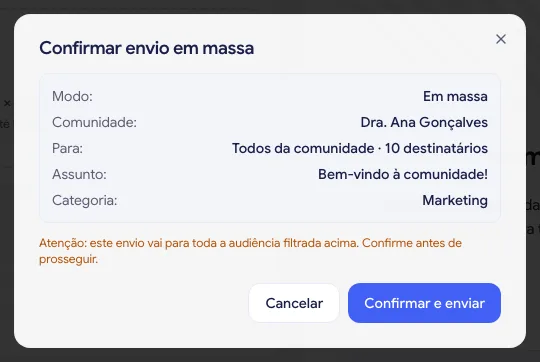
Ao clicar, aparece uma confirmação com o resumo do disparo: modo, comunidade, para quem (com o número de destinatários), assunto e categoria — mais a data, se houver agendamento, e o consumo da cota, se houver limite diário valendo.
Se o botão estiver cinza, passe o mouse sobre ele: o MyDose diz o motivo. Os mais comuns são falta de assunto, e-mail sem conteúdo, nenhum programa selecionado numa audiência de programa, destinatário não escolhido no modo individual, ou o limite diário atingido.
O limite diário de envios
Seção intitulada “O limite diário de envios”Cada comunidade tem uma cota diária de envios. Quando existe um limite próprio valendo para a sua comunidade, um card aparece no topo da área e dentro do editor:
- Enfileirados hoje — quanto já foi usado da cota do dia.
- Restam N envios hoje para esta comunidade — ou Limite diário atingido, e aí novos envios voltam a ser aceitos no dia seguinte.
- Quando a cota está perto do fim, aparece o atalho Precisa enviar mais? Fale com a equipe.
Acompanhando os envios
Seção intitulada “Acompanhando os envios”Clique numa linha da aba Campanhas para abrir o detalhe do envio.
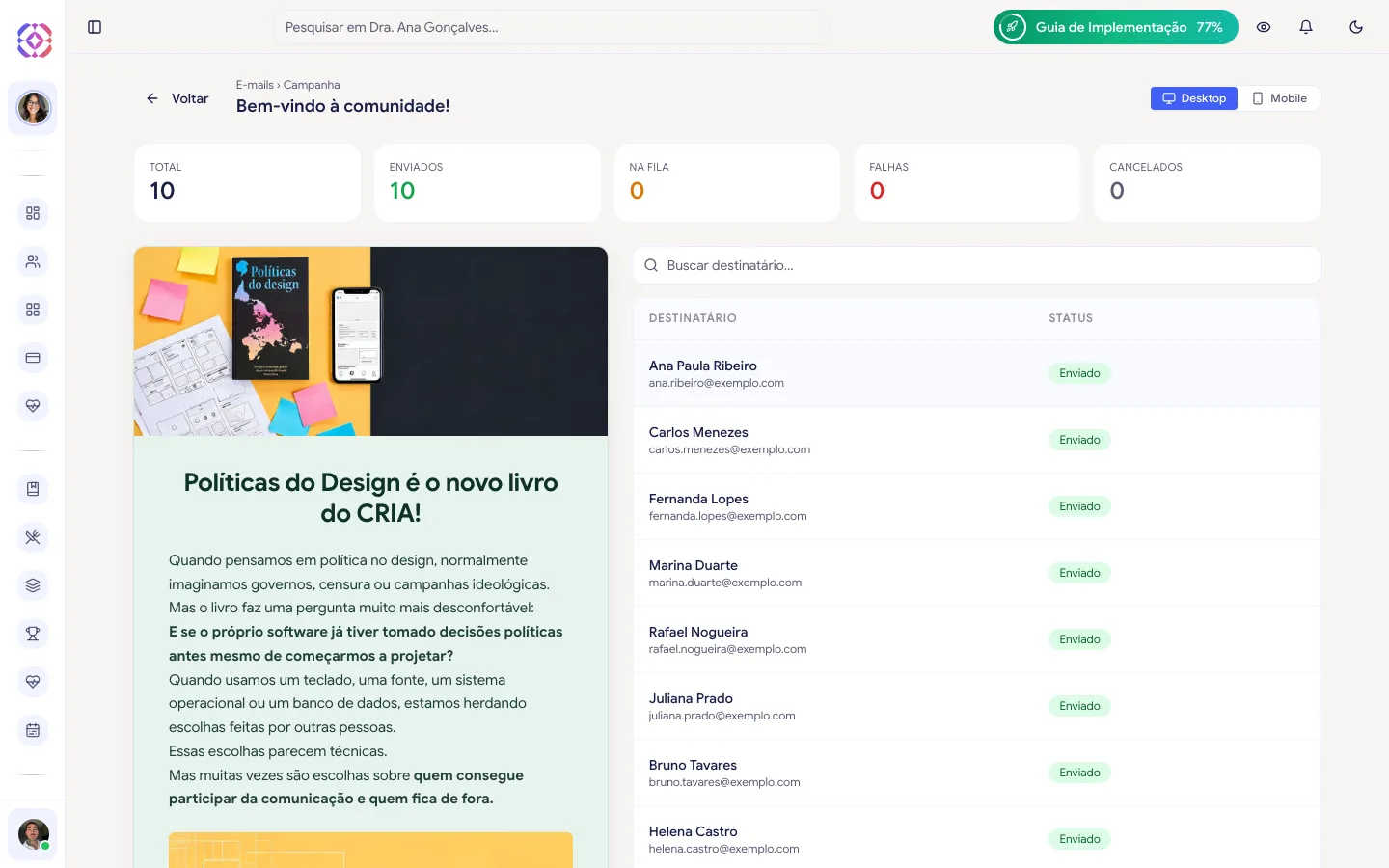
No topo, cinco números: Total, Enviados, Na fila, Falhas e Cancelados. Abaixo, à esquerda, o e-mail exatamente como foi enviado (com alternância Desktop/Mobile) e, à direita, a lista de destinatários com busca por nome ou endereço.
Cada destinatário tem um status — Enviado, Pendente, Processando, Falha ou Cancelado — e, quando algo dá errado, a mensagem do erro aparece embaixo do nome. Com permissão de edição, você pode:
- Cancelar um destinatário ainda pendente, para que o e-mail não saia para ele.
- Reenviar um destinatário em falha.
Templates
Seção intitulada “Templates”A aba Templates guarda modelos prontos para não recomeçar do zero a cada envio.
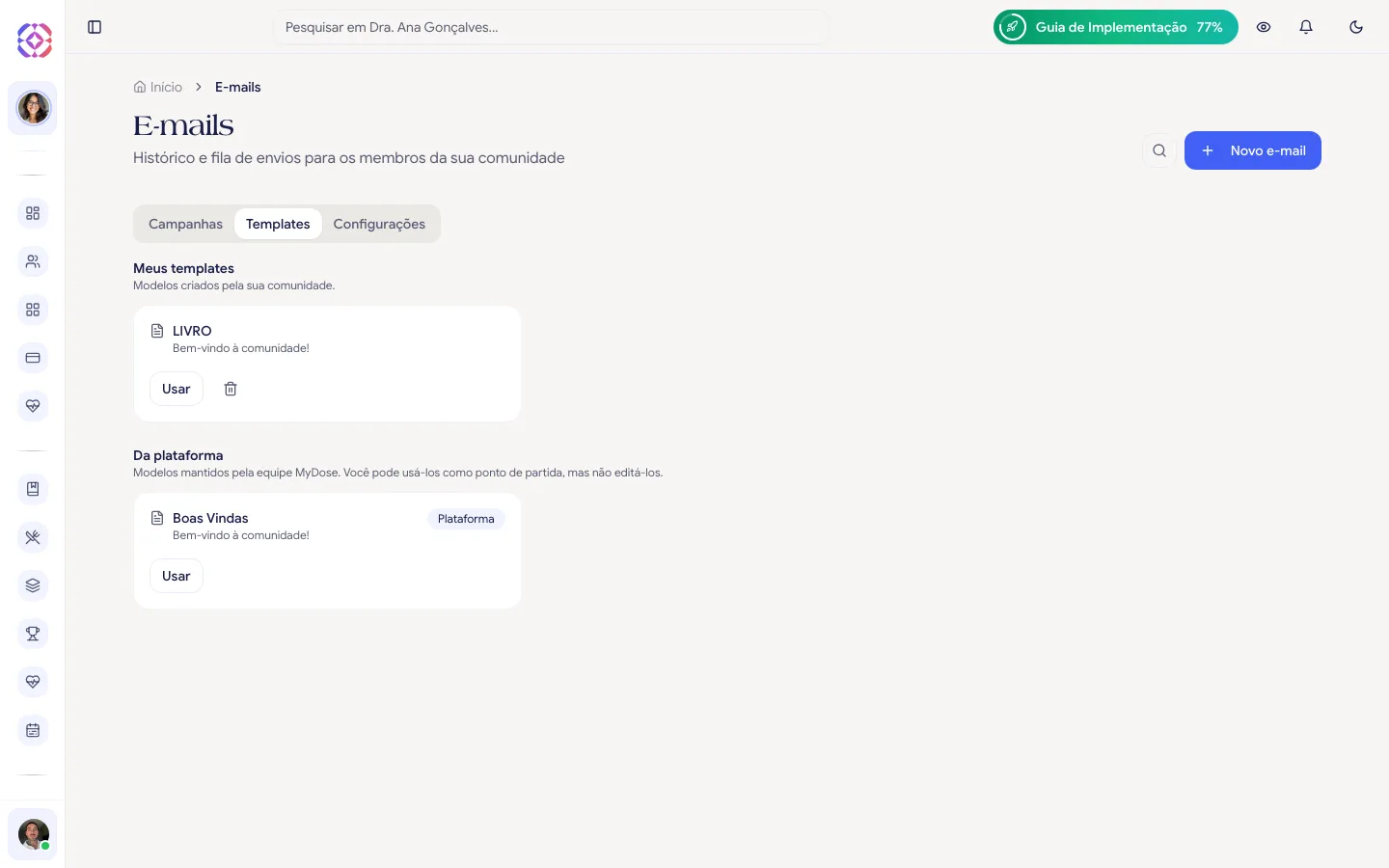
- Meus templates — os criados pela sua comunidade. Você pode Usar (abre o editor já preenchido) ou excluir pelo ícone de lixeira.
- Da plataforma — modelos mantidos pela equipe MyDose. Servem de ponto de partida, mas não podem ser editados nem excluídos.
Para criar um template, monte o e-mail no editor e clique em Salvar como template no topo — basta dar um nome. Quando você abre um e-mail a partir de um template, o editor mostra uma etiqueta A partir de: nome do template, que você pode descartar para começar do zero.
Identidade do remetente
Seção intitulada “Identidade do remetente”Na aba Configurações você define como a sua comunidade aparece na caixa de entrada do membro.
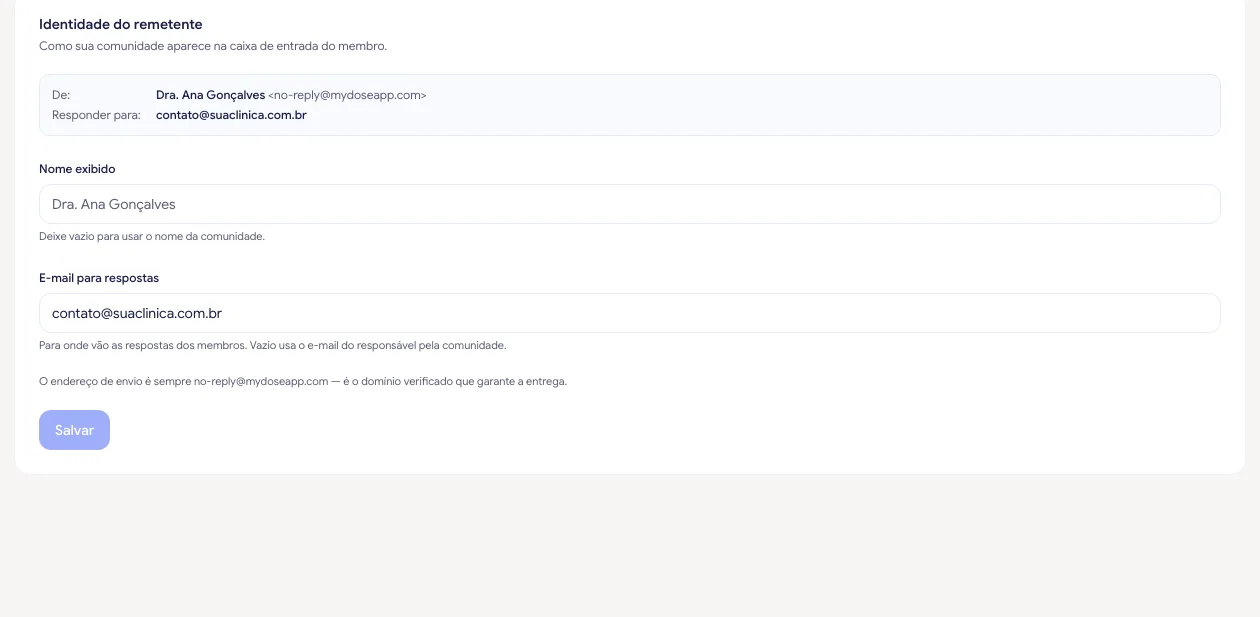
- Nome exibido — o nome que aparece no “De:”. Deixe vazio para usar o nome da comunidade.
- E-mail para respostas — para onde vão as respostas dos membros. Vazio usa o e-mail do responsável pela comunidade.
O endereço de envio é sempre no-reply@mydoseapp.com e não pode ser alterado: é o domínio verificado que garante a entrega dos e-mails de todas as comunidades. É por isso que o campo de resposta existe — é ele que leva a conversa de volta para você.
Perguntas frequentes
Seção intitulada “Perguntas frequentes”Posso enviar para alguém que não é membro da comunidade?
Não. Tanto no envio em massa quanto no individual, o destinatário é escolhido entre os membros da sua comunidade — não existe campo para digitar um endereço livre. Para alcançar alguém de fora, convide a pessoa para a comunidade primeiro.
Dá para cancelar uma campanha inteira depois de enviar?
Não existe um botão de cancelar a campanha toda. O cancelamento é feito destinatário a destinatário, na página da campanha, e só funciona em quem ainda está Pendente — quem já foi enviado não volta atrás.
Consigo ver quem abriu ou clicou no e-mail?
Ainda não. O acompanhamento hoje é de entrega: enviado, na fila, falha ou cancelado. Taxas de abertura e clique não fazem parte desta versão.
Agendei um envio para semana que vem. Ele consome a cota de qual dia?
Do dia em que você agendou, porque a cota conta e-mails colocados na fila. Se você agendar hoje uma campanha para daqui a uma semana, ela ocupa a cota de hoje.
O que acontece se eu mandar uma campanha e alguém se descadastrar no meio do envio?
O descadastro é conferido de novo na hora de entregar cada e-mail, não só quando você dispara. Se a pessoa clicar no link do rodapé enquanto a campanha ainda está saindo, o e-mail dela é marcado como Cancelado e não é entregue.
Por que meu e-mail de teste não chegou com o nome da minha clínica?
O nome exibido vem da aba Configurações. Se o campo Nome exibido estiver vazio, o MyDose usa o nome da comunidade. O endereço, esse sim, é sempre no-reply@mydoseapp.com — isso não muda.