

Configurar a disponibilidade
Defina os dias e horários em que cada tipo de consulta pode ser agendado, com datas específicas, antecedência mínima e janela máxima.
A disponibilidade define quando um tipo de consulta pode ser agendado — por você ou pelo paciente. É o coração da agenda: sem disponibilidade configurada, não há horários para marcar. Você configura na aba Disponibilidade da página Consultas.
Horários semanais
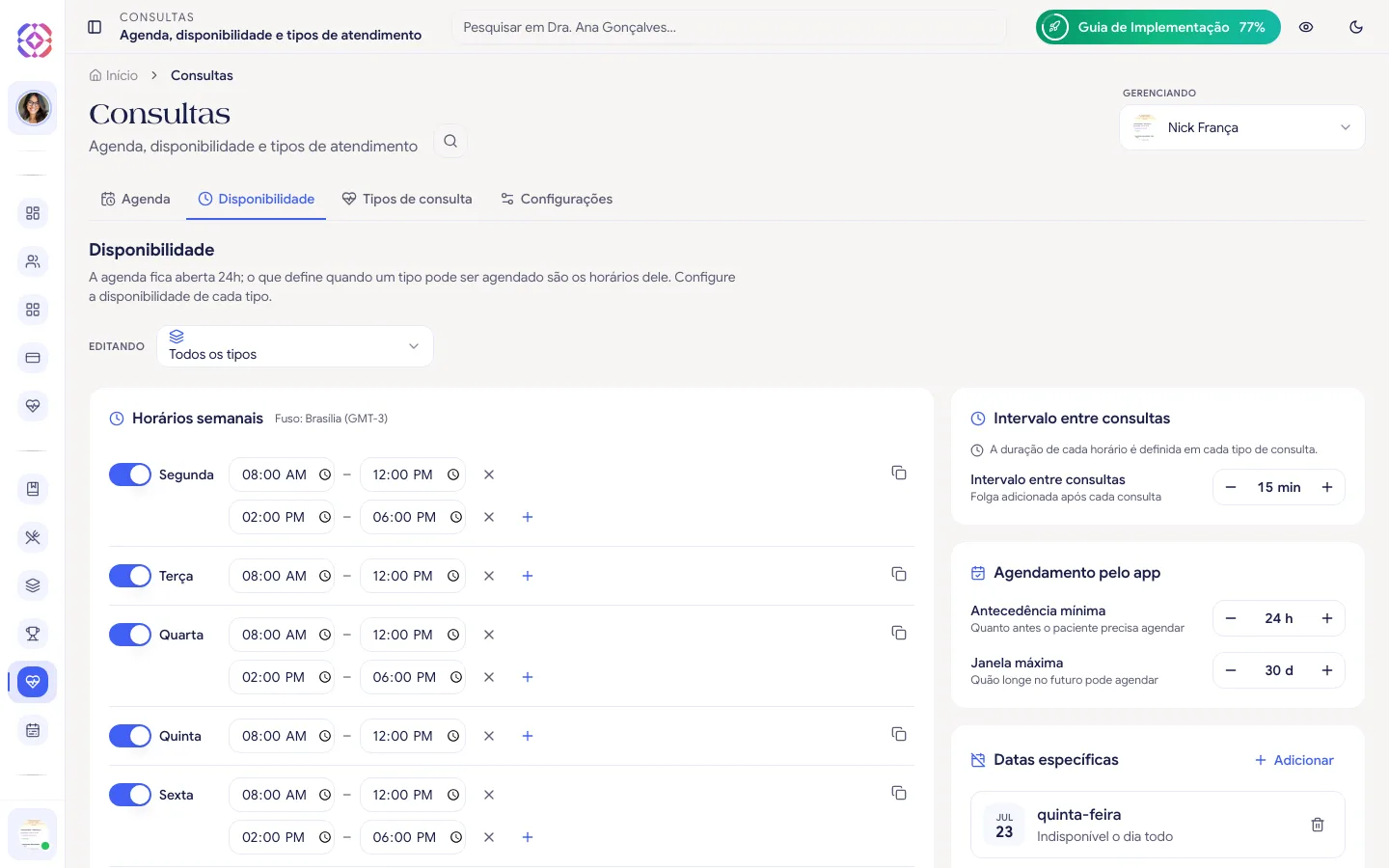
Seção intitulada “Horários semanais”No cartão Horários semanais, você liga os dias em que atende e define as faixas de horário de cada um (fuso de Brasília, GMT-3).
- Ative os dias em que atende (Segunda a Domingo). Um dia desligado aparece como Indisponível.
- Em cada dia, defina uma ou mais faixas de horário (ex.:
08:00–12:00e14:00–18:00). Use o + para adicionar faixas e o X para remover. - Se um dia se repete, use Copiar para todos os dias para replicar a configuração.
- Clique em Salvar disponibilidade.
Intervalo e limites de agendamento
Seção intitulada “Intervalo e limites de agendamento”Ao lado dos horários ficam os ajustes que controlam o espaçamento e até quando o paciente pode marcar:
- Intervalo entre consultas — uma folga adicionada após cada consulta (a duração de cada horário vem do próprio tipo de consulta).
- Antecedência mínima — com quanta antecedência o paciente precisa agendar pelo app (ex.: 24h). Impede marcações “em cima da hora”.
- Janela máxima — quão longe no futuro o paciente pode agendar (ex.: 60 dias).
Datas específicas (feriados e folgas)
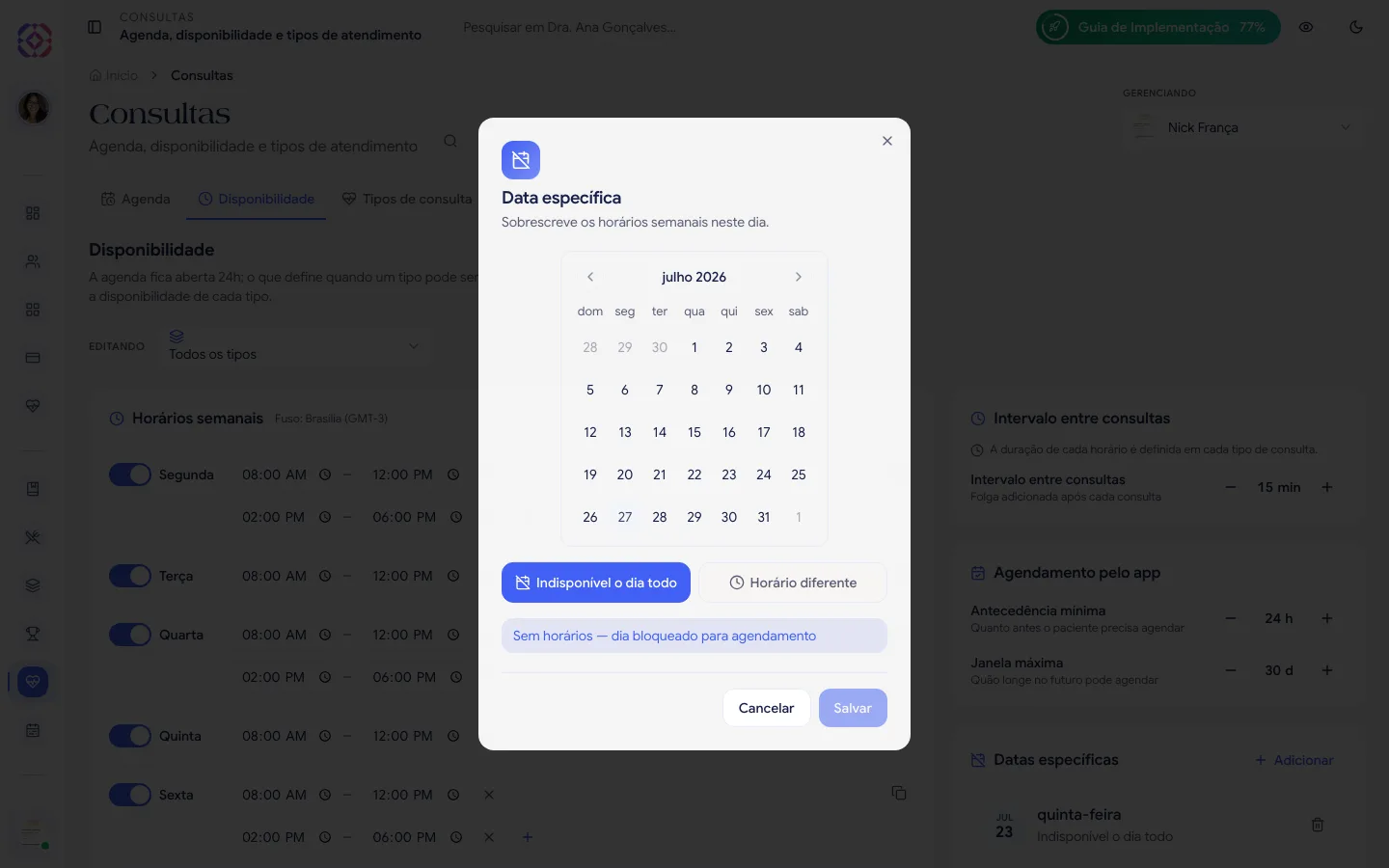
Seção intitulada “Datas específicas (feriados e folgas)”No cartão Datas específicas, você cria exceções que sobrescrevem os horários semanais em um dia — um feriado, uma folga ou um dia com horário diferente.
- Clique em Adicionar.
- Escolha a data no calendário.
- Selecione Indisponível o dia todo (bloqueia o dia) ou Horário diferente (defina Início e Fim só para aquele dia).
- Salve.
Conferir antes de publicar
Seção intitulada “Conferir antes de publicar”O cartão Prévia mostra, por dia da semana, as faixas de horário que ficaram salvas. Use-o para conferir se a semana ficou como você espera antes de divulgar o agendamento. A prévia reflete o que está salvo — salve o editor para vê-la atualizada.
Perguntas frequentes
Seção intitulada “Perguntas frequentes”Configurei tudo e mesmo assim não aparecem horários para marcar. Confira se o tipo de consulta que você está tentando agendar tem disponibilidade (própria ou “seguindo o padrão”) e se a data cai em um dia ativo e dentro do horário. Datas específicas marcadas como indisponíveis também bloqueiam o dia.
A grade da agenda mostra 24 horas — isso é a minha disponibilidade? Não. A grade é sempre de 24h para você enxergar tudo. Quem define os horários agendáveis é a disponibilidade de cada tipo — eles aparecem destacados na grade (veja Gerenciar a agenda).