

Fases e Dias específicos
Organize seu Desafio em etapas com duração própria e escolha como as atividades se distribuem: por dia da semana ou dia a dia.
As fases deixam você organizar um Desafio em etapas — como “Adaptação”, “Evolução” e “Reta final” — cada uma com sua própria duração, cor e conjunto de atividades. Em vez de um bloco único, o participante avança por etapas que fazem sentido para o objetivo do desafio, e enxerga com clareza em que ponto da jornada está.
É a mesma estrutura que você já conhece dos Protocolos, agora disponível nos Desafios.
Como montar as fases
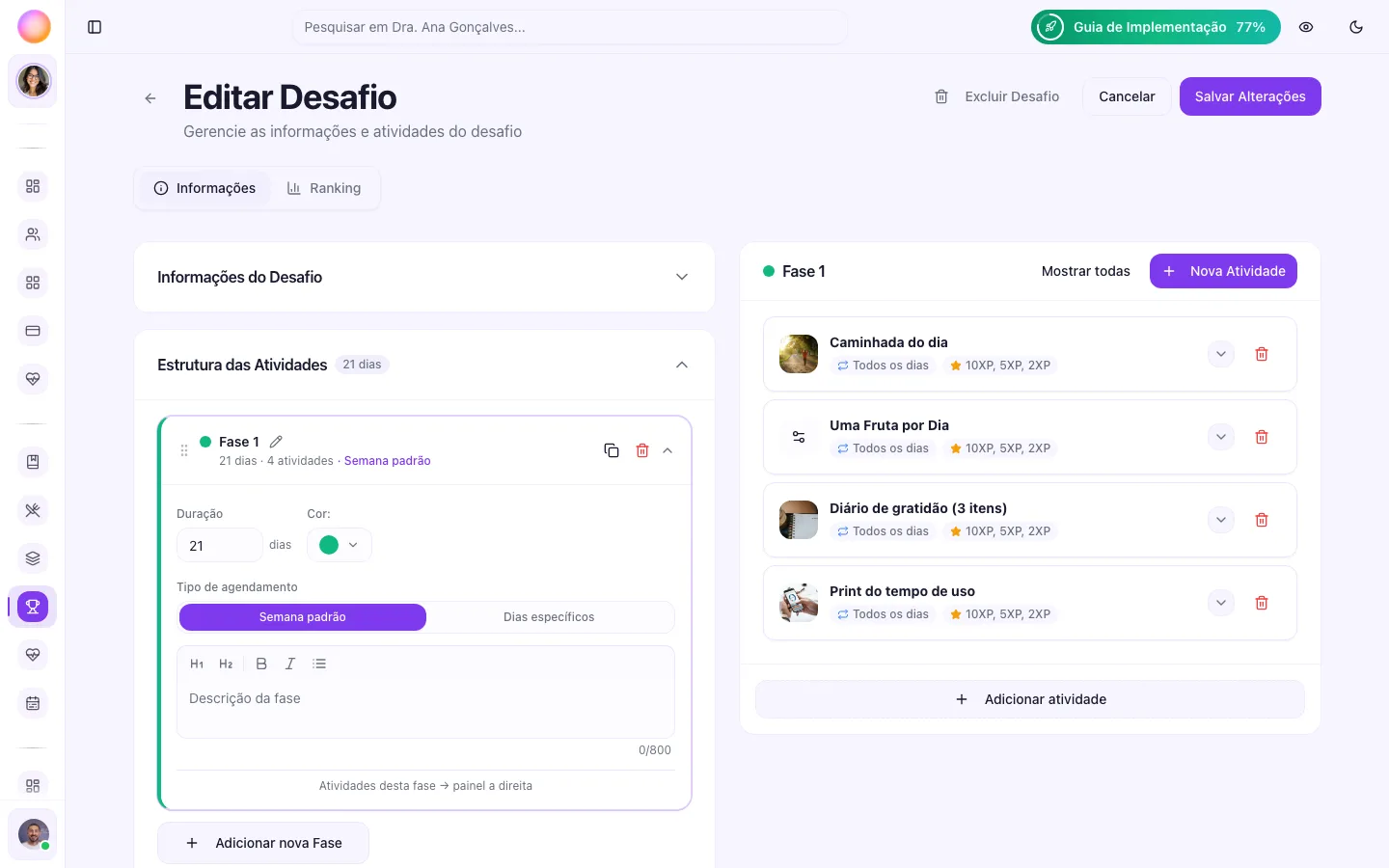
Seção intitulada “Como montar as fases”No editor do Desafio, cada fase aparece como um cartão que você pode expandir.
- Abra o Desafio e vá até a área de fases.
- Clique em Adicionar nova Fase.
- Dê um nome à fase e escolha uma cor (ela ajuda o participante a se localizar).
- Defina a Duração em dias.
- Escolha o Tipo de agendamento — Semana padrão ou Dias específicos (explicado abaixo).
- Se quiser, escreva uma Descrição da fase.
- Adicione as atividades daquela fase.
Cada cartão de fase mostra um resumo — por exemplo “7 dias · 4 atividades · Semana padrão”. Passando o mouse, você pode Renomear, Duplicar fase (útil para repetir uma estrutura parecida) ou Excluir fase.
Semana padrão × Dias específicos
Seção intitulada “Semana padrão × Dias específicos”O Tipo de agendamento define como as atividades daquela fase se distribuem no tempo. É a escolha mais importante ao montar uma fase — e cada opção serve a um tipo de desafio.
Semana padrão
Seção intitulada “Semana padrão”As atividades são organizadas por dia da semana. Você define, por exemplo, uma atividade para toda segunda, quarta e sexta, e ela se repete a cada semana enquanto a fase durar.
Use quando o desafio é uma rotina fixa que se repete: treinar 3x por semana, beber água todos os dias, registrar o peso às segundas.
Dias específicos
Seção intitulada “Dias específicos”As atividades são organizadas por dia da fase — dia 1, dia 2, dia 3… até o fim da duração. Cada dia pode ter um conteúdo diferente e único, que não se repete. Você também pode marcar dias como descanso.
Use quando o desafio é uma jornada dia a dia, em que cada dia tem seu próprio conteúdo: um desafio de 21 dias em que o dia 1 é uma coisa, o dia 2 é outra, e assim por diante.
Como as datas do Desafio funcionam
Seção intitulada “Como as datas do Desafio funcionam”Você define apenas a Data de início do Desafio. A data de término é gerada automaticamente a partir das fases: é a data de início somada à duração de todas as fases. Ou seja, são as fases que determinam quando o Desafio termina.
A experiência do seu paciente
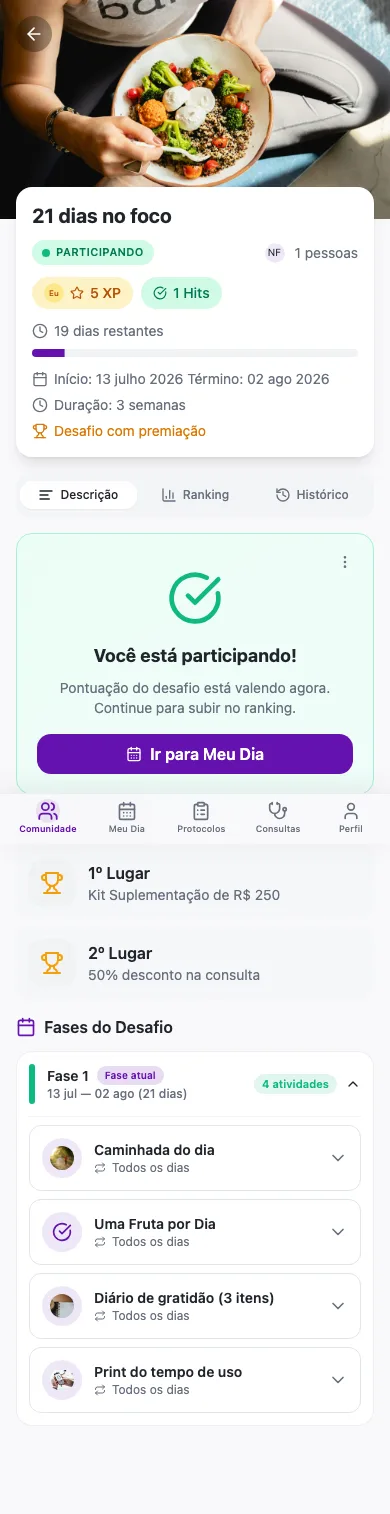
Seção intitulada “A experiência do seu paciente”No app, dentro do Desafio, o participante vê a seção Fases do Desafio. Cada fase aparece com sua cor, o período (data de início — fim e a duração em dias) e a quantidade de atividades. A fase em andamento recebe o selo Fase atual.
Ao abrir uma fase:
- Em Semana padrão, ele vê as atividades organizadas pelos dias da semana.
- Em Dias específicos, ele vê o detalhamento dia a dia (Dia 1, Dia 2, …), com as atividades de cada dia e os dias de descanso sinalizados.
Perguntas frequentes
Seção intitulada “Perguntas frequentes”Posso mudar a duração de uma fase depois?
Sim. Como a data de término do Desafio vem da soma das durações das fases, ajustar a Duração de uma fase recalcula automaticamente a data de término e as datas das fases seguintes.
Dá para misturar Semana padrão e Dias específicos no mesmo Desafio?
Sim. O Tipo de agendamento é definido por fase. Você pode ter uma fase em Semana padrão e outra em Dias específicos no mesmo Desafio.
Preciso criar as fases antes das atividades?
Sim. As atividades ficam dentro de uma fase, então crie ao menos a primeira fase antes de adicionar atividades.