

Disparos
Mande mensagens em massa pelo WhatsApp com mensagens prontas aprovadas pela Meta, gerencie a sua lista de contatos e acompanhe quem recebeu.
A Central de Disparos é onde você manda mensagens para muitos pacientes de uma vez — um lembrete, um aviso de horário, uma reativação — e acompanha quem recebeu.
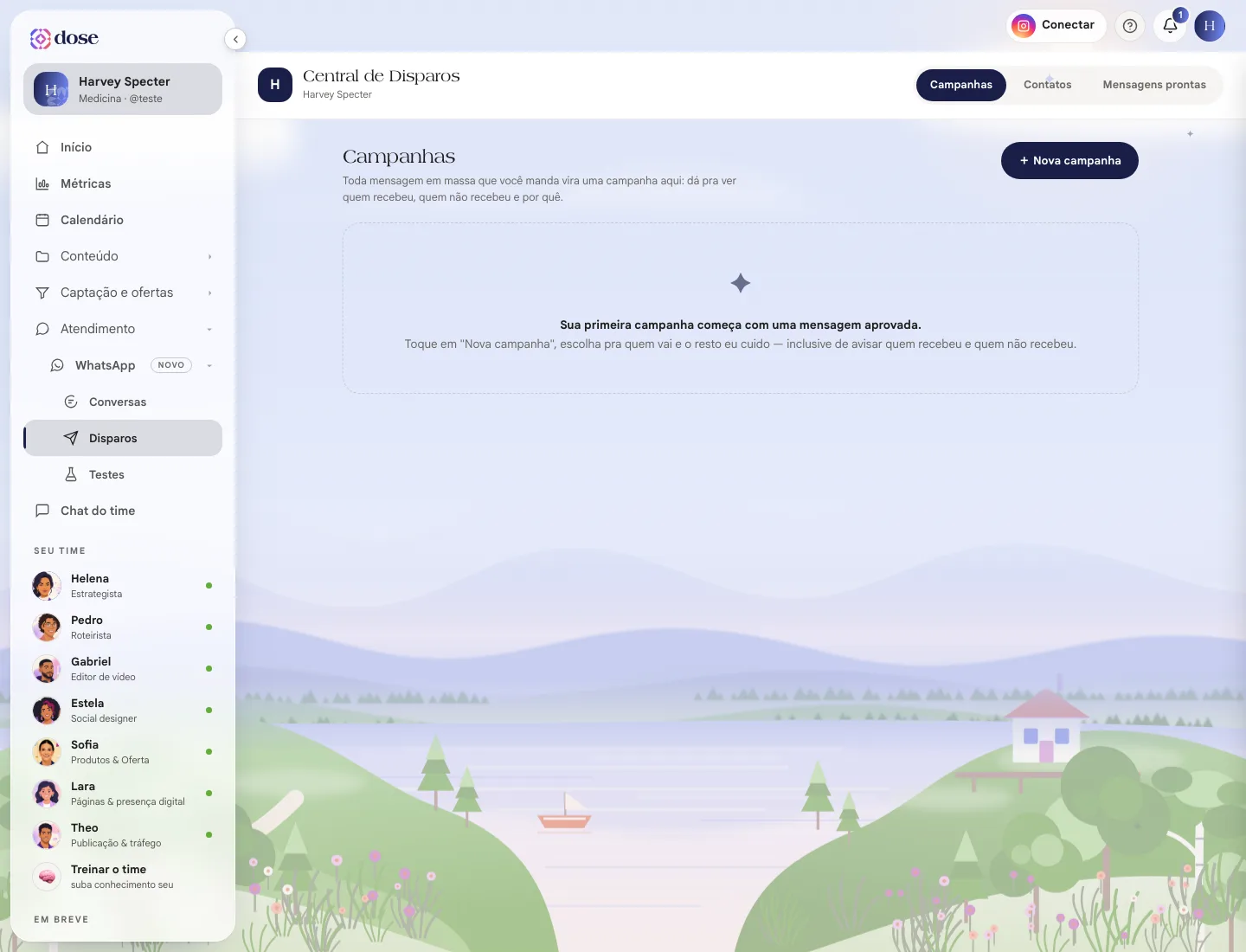
Para abrir, clique em WhatsApp no menu e depois em Disparos. A tela tem três abas: Campanhas, Contatos e Mensagens prontas.
Antes de tudo: mensagens prontas
Seção intitulada “Antes de tudo: mensagens prontas”Fora da janela de 24 horas, o WhatsApp só entrega mensagens prontas aprovadas pela Meta. Por isso, a primeira campanha começa por uma delas.
Em Mensagens prontas, clique em + Nova mensagem e preencha:
- o nome;
- a categoria: Utilidade (lembrete, confirmação — aprova mais fácil) ou Marketing (promoção, novidade, reativação);
- o texto, com uma imagem no topo e até 2 botões de link, se quiser.
Clique em Enviar pra aprovação ✦. A mensagem passa por 🕐 Em análise no WhatsApp e volta ✓ Aprovada ou ✕ Recusada, com o motivo. Há modelos de partida prontos: lembrete de consulta, confirmação de consulta, reativação de paciente e aviso de horário.
Os contatos
Seção intitulada “Os contatos”Na aba Contatos fica a sua lista. Ela recebe gente de três jeitos: de uma conversa, importada ou cadastrada à mão.
- ⬆ Importar lista — cole linhas no formato “Maria Silva, 48 99999-9999” ou anexe um arquivo .csv ou .txt. Colunas a mais na planilha viram campos que você usa na mensagem;
- + Novo contato — um por vez;
- 🏷 Etiquetar — agrupe contatos para mandar campanhas por etiqueta.
Quem pediu para sair aparece como 🚫 opt-out e não pode ser selecionado.
Criar uma campanha
Seção intitulada “Criar uma campanha”Clique em + Nova campanha. São três passos:
- Nome e público — dê um nome e escolha pra quem: por etiqueta, escolhendo da lista ou colando números.
- Mensagem — uma 📄 Mensagem pronta ou ✍️ Texto livre. Texto livre só chega para quem falou com você nas últimas 24 horas; os outros são pulados.
- Revisão — confira para quantos contatos vai, quanto custa e o seu saldo. Escolha Agora ou Agendar e clique em Enviar agora ✦ ou Agendar ✦.
Continuar a conversa
Seção intitulada “Continuar a conversa”Na revisão, você pode escolher Seguir com quem não responder: até 3 mensagens de acompanhamento, todas aprovadas, com o horário de envio (horário de Brasília). O custo é contado pela primeira mensagem.
Acompanhar
Seção intitulada “Acompanhar”Cada campanha mostra Enviados, Falharam, Pendentes e o Total, e um status: ⏰ Agendada, 📣 Enviando, ✓ Concluída ou ✕ Cancelada. Para cada pessoa, você vê se a mensagem foi enviada (✓), entregue (✓✓), lida, se falhou (✕) ou foi pulada (⤼).
Cancelar campanha interrompe uma campanha agendada ou em envio; Parar o follow-up encerra as mensagens de acompanhamento.