

Editor Pro
Vídeos com estilo de motion graphics — lettering, cenas e música — na sua marca, com o plano de cenas para revisar antes de renderizar.
O Editor Pro faz vídeos com mais produção: lettering frase a frase, cenas animadas, imagens de apoio e trilha, tudo na sua marca. Você escolhe um estilo, diz o que entra na tela e revisa o plano de cenas antes de renderizar.
Para abrir, clique em Conteúdo no menu e depois em Editor Pro — ou em Editar com motion graphics, no Estúdio de vídeo.
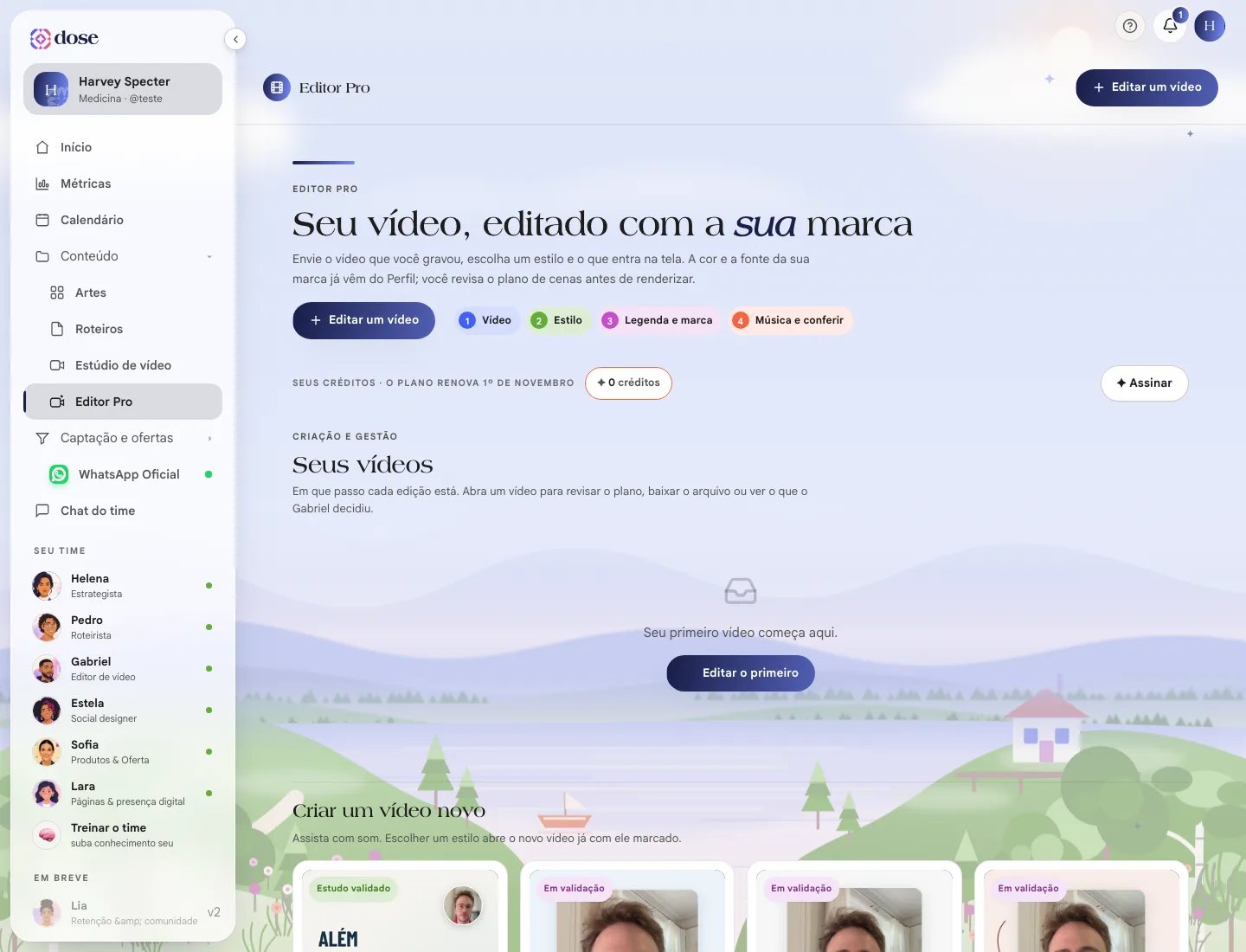
Os estilos
Seção intitulada “Os estilos”Cada estilo dá a direção do vídeo inteiro — o lettering, as cenas e o movimento de câmera. Assista com som antes de escolher.
| Estilo | Como é | Melhor para |
|---|---|---|
| Motion storytelling | Cenas imersivas, lettering frase a frase e trilha | Explicar um tratamento ou contar um caso, com começo, meio e fim |
| Clínico | Azul frio, cartões e telas para explicar com clareza | Apresentar o consultório, a agenda e a forma como você atende |
| Clareza | Verde médico, diagramas e lettering condensado | Desmontar um mito ou ensinar um conceito em passos |
| Presença | Papel rosado, serifas e um ritmo acolhedor | Um depoimento, uma mensagem acolhedora, uma apresentação pessoal |
O selo de cada estilo diz o quanto ele já foi testado: Estudo validado ou Em validação. Os quatro podem ser usados.
Editar um vídeo
Seção intitulada “Editar um vídeo”Clique em Editar um vídeo (ou em Usar este estilo, num dos estilos). São quatro passos:
1. Vídeo
Seção intitulada “1. Vídeo”Envie o vídeo que você gravou — no celular, em pé. Pode ser um arquivo ou vários, na ordem em que entram na montagem. A voz vem desse vídeo.
2. Estilo
Seção intitulada “2. Estilo”Escolha o estilo e o que entra na tela:
- Só você — você em tela, com o lettering e os cartões do estilo;
- Você + imagens do seu acervo — um segundo vídeo seu entra ao lado, em tela dividida, sem áudio. Ele pode ter até 100 MB e 15 minutos, e você confirma que tem autorização para usá-lo;
- Você + telas animadas — telas como agenda, WhatsApp e prontuário entram quando a sua fala pedir. Nenhuma traz dado real.
Prefere sem estilo? Começar do zero, só com a legenda que você escolher.
3. Legenda e marca
Seção intitulada “3. Legenda e marca”Combine de um a quatro estilos de lettering e ajuste o tamanho, a posição (centro, um pouco abaixo, terço inferior) e as cores do texto e do destaque.
4. Música e conferir
Seção intitulada “4. Música e conferir”Escolha música (do acervo, escolhida pelo editor, ou sem música), efeitos sonoros, movimento e o look de cor. Confira o resumo e clique em Criar edição — o custo em créditos aparece no botão, e é o mesmo de uma edição no Estúdio.
Revisar antes de renderizar
Seção intitulada “Revisar antes de renderizar”Quando o plano fica pronto, o vídeo passa para Sua vez de revisar. Abra e confira, aba por aba:
| Aba | O que você ajusta |
|---|---|
| Cortes | Os trechos mantidos, com início e fim |
| Legendas | As palavras (sem mexer no tempo), a cor, o tamanho e a posição |
| Cenas | A composição, os letreiros e as imagens de apoio |
| Áudio e cor | A música, os efeitos e o tratamento de cor |
| Conferir | A conferência final |
O player mostra o vídeo bruto — ele não simula o resultado final. Faça os ajustes, clique em Salvar revisão e depois em Aprovar e renderizar.
Seus vídeos
Seção intitulada “Seus vídeos”Em Seus vídeos você vê em que passo cada edição está: Na fila, Editando, Sua vez de revisar, Pronto ou Falhou. O vídeo pronto tem Baixar o vídeo final e aparece também na galeria do Estúdio.
Seu acervo de música, efeitos e imagens
Seção intitulada “Seu acervo de música, efeitos e imagens”O Gabriel escolhe músicas, efeitos e imagens pelo contexto da sua fala. Em Seu acervo de música, efeitos e imagens você adiciona os seus — com nome, palavras-chave e a confirmação de que tem licença de uso (ou de que a mídia é sua). O acervo é privado da sua conta.