

Carrosséis prontos
Modelos de carrossel e story que já saem com o seu nome e o seu @. Você troca o texto, as fotos e as cores — na hora e sem gastar crédito.
Nem toda peça precisa nascer do zero. Os modelos são carrosséis e stories já desenhados, que abrem com o seu nome e o seu @ e esperam só o seu texto e as suas fotos.
Eles saem na hora e não gastam crédito — quem desenha é o modelo, não a Estela. É o caminho mais rápido para ter um post pronto hoje.
Encontrar os modelos
Seção intitulada “Encontrar os modelos”- Abra Conteúdo → Artes.
- Abra a gaveta Visualizar os modelos prontos (“sai na hora, sem gastar cota”).
- Clique em Ver os modelos.
A galeria Comece de um modelo mostra todos os modelos. No topo, filtre por categoria — Editorial, Declaração, Pergunta, Dado, Quiz, Receita, Protocolo e muitas outras — e escolha o formato da prévia: Carrossel ou Story.
Cada cartão conta como o modelo é: quantas lâminas tem e quantas fotos você pode trocar (por exemplo, “5 lâminas · 2 fotos que você troca”).
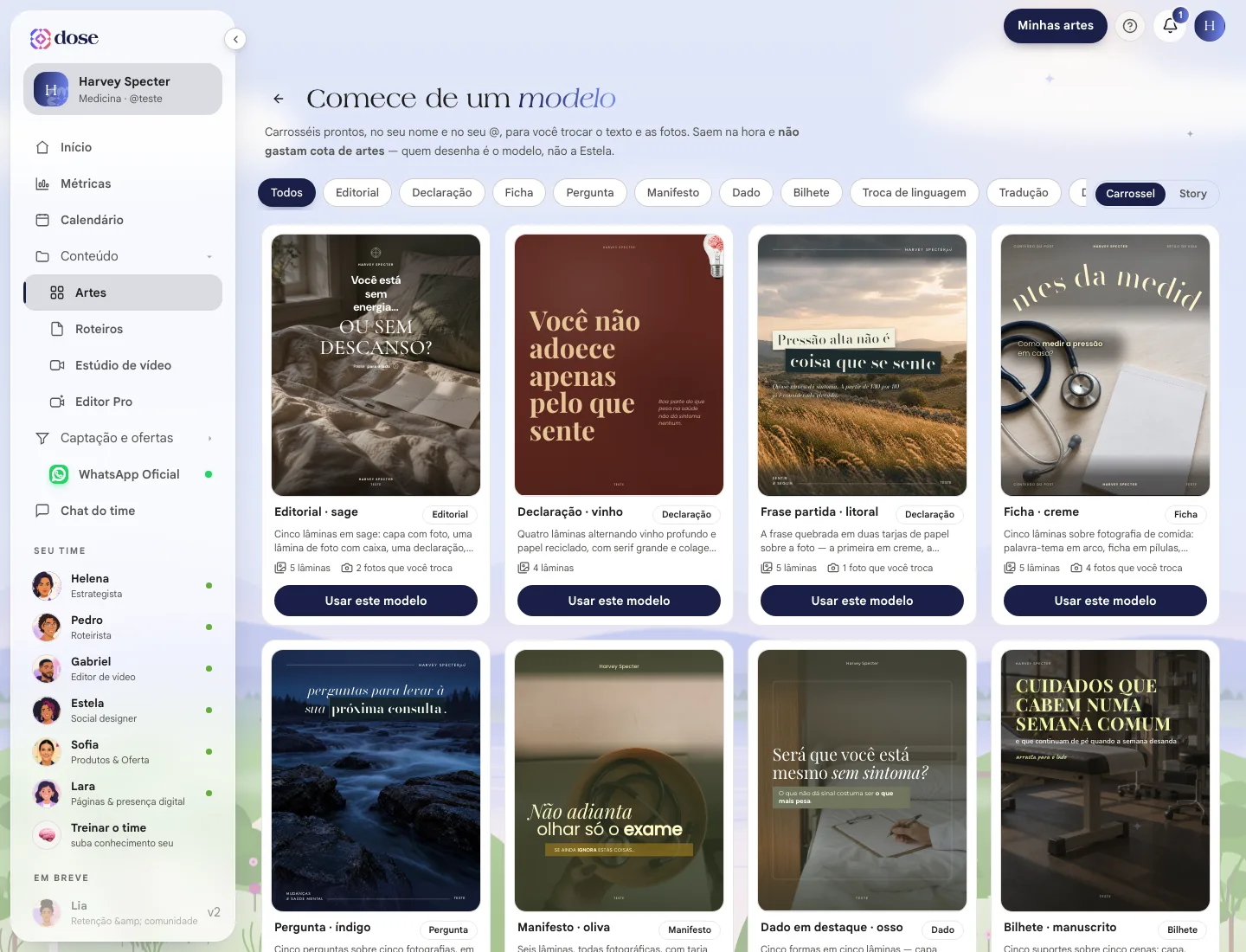
Escolheu? Clique em Usar este modelo. A peça é criada na sua galeria de Artes e o editor abre em seguida.
O editor
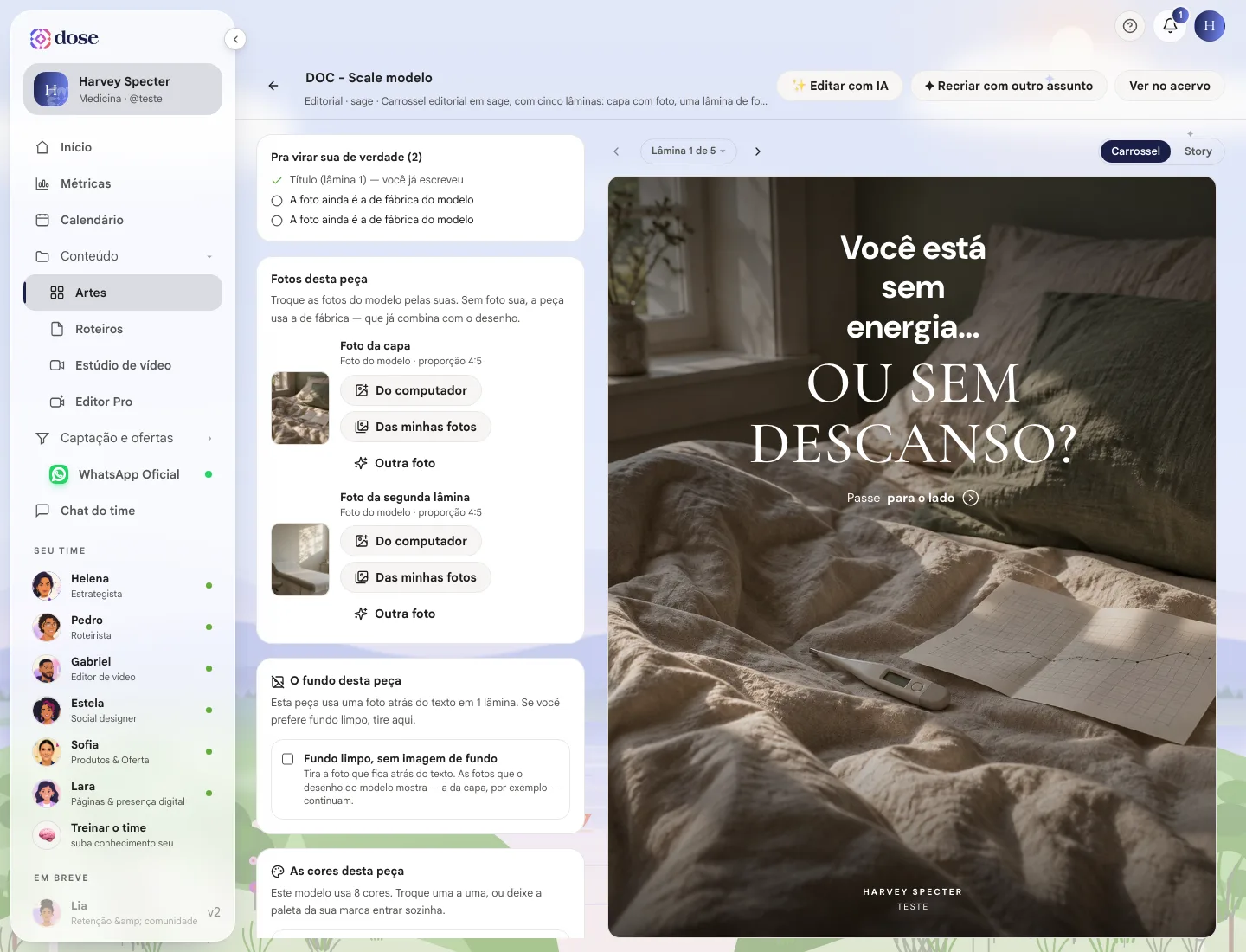
Seção intitulada “O editor”O editor mostra a prévia da peça de um lado e o que você pode mudar do outro. Abaixo da prévia, Lâmina 1 de 5 diz em qual lâmina você está — use as setas para passar — e o seletor Carrossel / Story troca o formato da mesma peça.
Pra virar sua de verdade
Seção intitulada “Pra virar sua de verdade”No topo do editor, a lista Pra virar sua de verdade mostra o que ainda está como veio do modelo: um título que ainda é o texto do modelo, uma foto que ainda é a de fábrica. O número entre parênteses é quanto falta. Quando tudo foi trocado, ela vira Do seu jeito ✓.
Não é obrigatório zerar a lista — a peça já pode ser usada. Ela só ajuda a não esquecer nada.
Fotos desta peça
Seção intitulada “Fotos desta peça”Cada foto que o modelo deixa trocar aparece com três opções:
| Opção | O que faz |
|---|---|
| Do computador | Sobe uma foto sua. Ela fica guardada nas suas fotos para usar de novo |
| Das minhas fotos | Usa uma foto que você já subiu, inclusive as de Mídias no seu perfil |
| Outra foto | Pede uma foto nova, gerada só para essa lâmina. É de graça e chega em 1 a 2 minutos |
Sem foto sua, a peça usa a de fábrica — que já combina com o desenho. Depois de trocar, dá para enquadrar a foto na lâmina ou voltar para a Foto do modelo.
O fundo desta peça
Seção intitulada “O fundo desta peça”Alguns modelos usam uma foto atrás do texto. Se você prefere fundo liso, ligue Fundo limpo, sem imagem de fundo. As fotos que fazem parte do desenho — a da capa, por exemplo — continuam.
As cores desta peça
Seção intitulada “As cores desta peça”Cada modelo tem a sua paleta, e o editor mostra todas as cores dela (fundos, texto, destaques). Você pode:
- trocar cor por cor, clicando em cada uma. A tela lembra qual era a original, e Voltar às cores do modelo desfaz tudo;
- ligar Usar as cores da minha marca para o fundo, a tinta e o destaque passarem para a sua paleta. O contraste é ajustado sozinho para o texto continuar legível.
Se a opção da marca aparece travada, é porque a sua marca ainda não tem cores — escolha-as em Perfil e sua marca.
Os textos
Seção intitulada “Os textos”Escreva por cima do texto do modelo. Cada campo salva quando você sai dele, e a peça ao lado se redesenha.
- Sua marca — o nome, a especialidade e o @ que aparecem na peça.
- Lâminas — os campos de cada lâmina, na ordem em que a pessoa desliza: chapéu, título, destaque, texto, itens de lista.
Cada campo diz onde o texto aparece e quantos caracteres cabem (por exemplo, “14/34”). Passou do limite, o contador avisa.
As lâminas
Seção intitulada “As lâminas”Clique em Lâmina 1 de 5 ▾ para ver as opções da lâmina e da peça. Em Escolher lâminas você tira lâminas, muda a ordem e acrescenta uma lâmina de miolo (a capa continua única). Depois, clique em Aplicar a nova ordem.
Cada modelo tem um número mínimo de lâminas. Se você tentar tirar mais do que pode, o botão desliga e a tela diz quantas precisam ficar.
O nome da peça
Seção intitulada “O nome da peça”O campo Nome da peça, no topo, é só para você achar a arte depois na galeria. Ele não aparece no post.
Editar com IA e recriar
Seção intitulada “Editar com IA e recriar”Duas ações no topo do editor pedem ajuda à IA:
- ✨ Editar com IA — você escreve o que quer mudar e a Estela ajusta a peça;
- ✦ Recriar com outro assunto — mantém o desenho do modelo e reescreve todos os textos sobre o assunto que você indicar.
Quando terminar
Seção intitulada “Quando terminar”Ver no acervo volta para a galeria de Artes, onde a peça já está. De lá, abra a peça para baixar, editar a legenda ou agendar no calendário — veja Abrir uma arte.