

Leads
Veja quem deixou contato nas suas páginas, de qual página e campanha veio, e chame cada pessoa no WhatsApp ou baixe a lista em planilha.
Toda vez que alguém preenche o formulário de uma página sua, o contato cai em Leads — com a página de onde veio e de qual campanha, quando houver.
Para abrir, clique em Páginas e depois em Leads (ou em Ver leads, no topo da tela de Páginas).
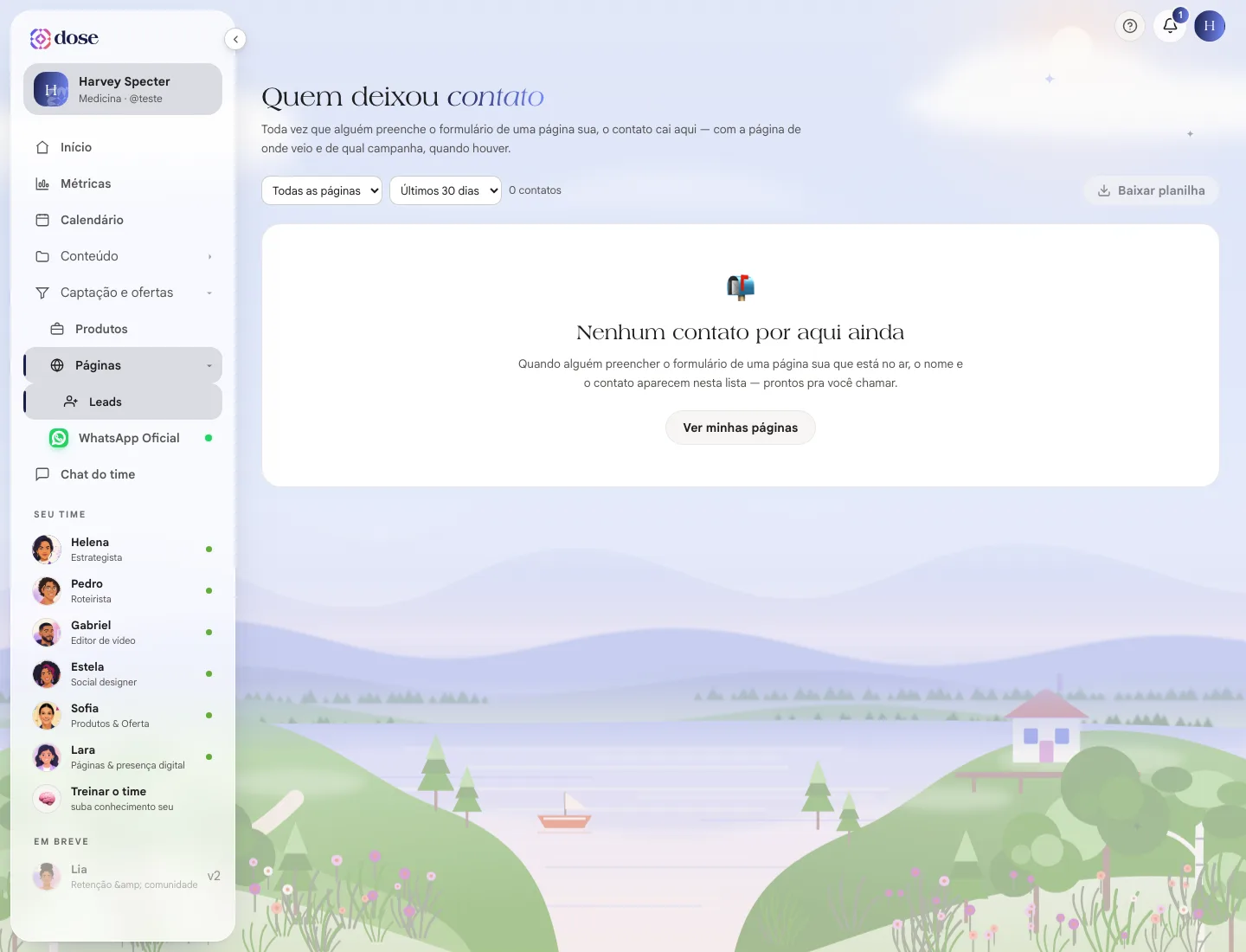
Filtrar
Seção intitulada “Filtrar”- Filtrar por página — todas as páginas ou só uma;
- Período — últimos 7, 30 ou 90 dias, ou Desde sempre.
O contador ao lado mostra quantos contatos o filtro trouxe.
O que cada linha mostra
Seção intitulada “O que cada linha mostra”| Coluna | O que é |
|---|---|
| Nome | Quem deixou o contato |
| Veio de | A página do formulário (ou “página excluída”, se ela não existe mais) |
| Campanha | A campanha de onde a pessoa chegou, quando houver |
| Quando | Data e hora |
| Situação | Um campo seu, para marcar em que pé está aquele contato |
| Respostas | As respostas do formulário ou do quiz — clique em Ver respostas |
Chamar no WhatsApp
Seção intitulada “Chamar no WhatsApp”Em cada linha, Chamar no WhatsApp coloca a pessoa na sua lista de contatos do WhatsApp e abre a conversa em Conversas. Se o contato já existe, o botão é Abrir conversa.
Baixar a planilha
Seção intitulada “Baixar a planilha”Baixar planilha gera um arquivo CSV com os contatos do filtro atual, pronto para abrir no Excel ou no Google Planilhas.