

Criar conta e primeiro acesso
Como criar a sua conta no Scale, entrar, recuperar a senha e passar pelos primeiros passos que montam o seu time.
O Scale fica em scale.mydoseapp.com. A conta é a mesma do MyDose: um e-mail e uma senha.
Criar a conta
Seção intitulada “Criar a conta”- Na tela de entrada, clique em Ainda não tem conta? Criar conta.
- Preencha Nome, E-mail e Senha (pelo menos 8 caracteres).
- Clique em Criar conta.
Se o e-mail já tem conta, a tela volta para Entrar e pede a sua senha.
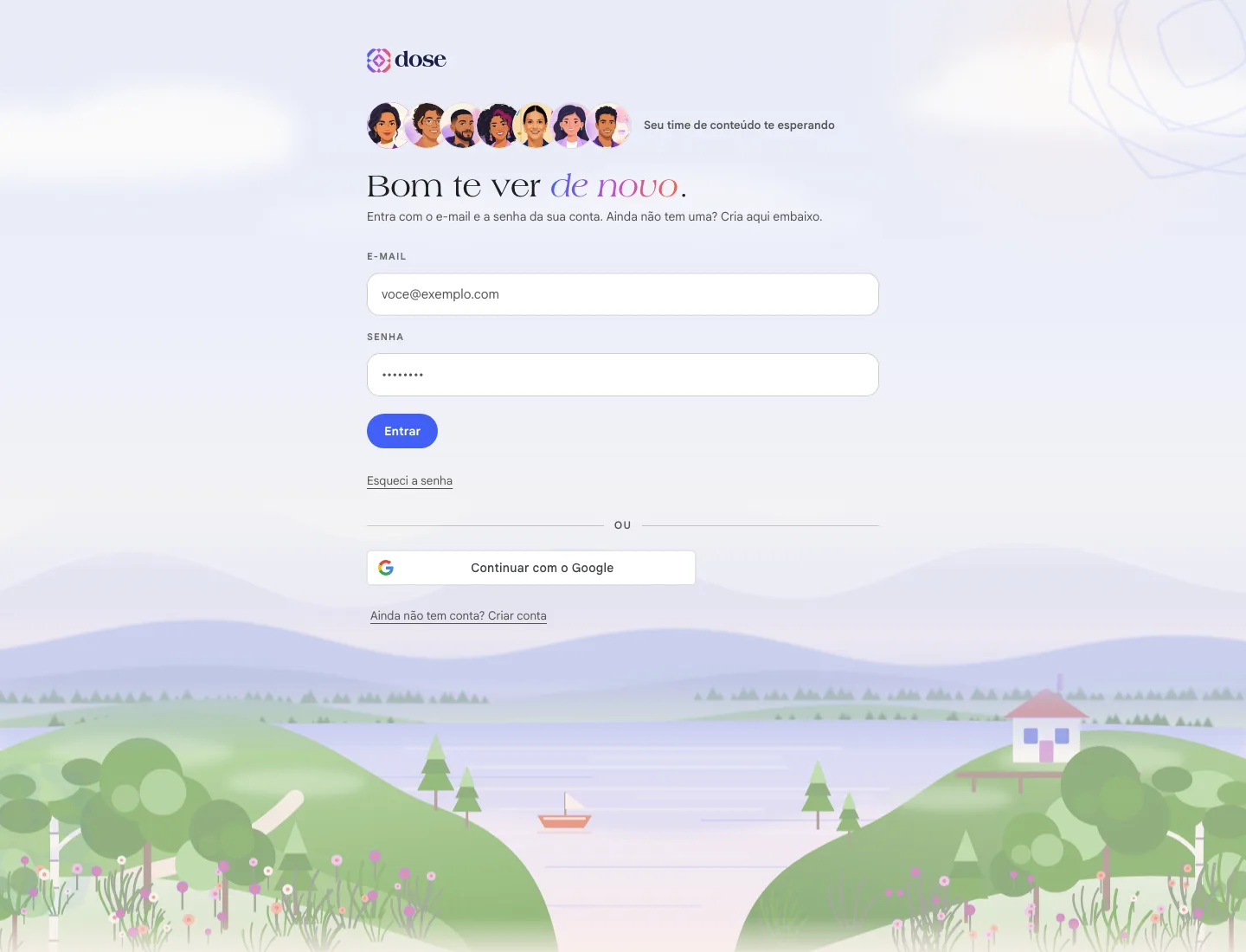
Digite o E-mail e a Senha e clique em Entrar. Também dá para continuar com o Google.
Se a sessão expirar, a tela avisa e você entra de novo para continuar de onde parou.
Esqueci a senha
Seção intitulada “Esqueci a senha”- Clique em Esqueci a senha.
- Digite o e-mail da conta e clique em Me manda o link.
- Abra o e-mail, clique no link e crie a senha nova (duas vezes, para conferir). Clique em Salvar e entrar.
Se o link do e-mail não abrir direito, a tela oferece Pedir um link novo.
Comprou pelo site?
Seção intitulada “Comprou pelo site?”Depois do pagamento aprovado, a tela pede só uma coisa: Crie a sua senha. Ao clicar em Criar senha e entrar →, o seu mês já abre com o plano ativo.
Os primeiros passos
Seção intitulada “Os primeiros passos”Na primeira entrada, quatro passos rápidos apresentam você ao time. Use Continuar → para avançar e ← Voltar para corrigir.
| Passo | O que você conta |
|---|---|
| Seu time de conteúdo começa agora | Seu nome, o seu @ do Instagram, a sua área e o paciente que você quer atrair |
| O que mais te trava hoje? | Adesão, Escala ou Tempo — e quanto você consegue gravar. A Helena usa isso para montar o plano de 30 dias |
| Onde você está e onde quer chegar | Faturamento, meta de 90 dias e objetivo. É opcional: Pular por enquanto |
| Agora a sua marca | As cores da sua marca e a logo (opcional) |
No fim, clique em Criar meu board ✦. Enquanto o time se organiza — cerca de 40 segundos —, a tela mostra o que cada um está fazendo. Depois, você cai no Chat do time.
Tutoriais em cada tela
Seção intitulada “Tutoriais em cada tela”Na primeira visita a cada área, um tutorial curto começa sozinho e acende cada parte da tela. Use Pular tour para fechar. Ele não volta sozinho depois de visto, mas você pode refazer quando quiser pelo botão ? da barra de cima → Fazer o tutorial desta tela.
Sem plano: o que dá para fazer
Seção intitulada “Sem plano: o que dá para fazer”Toda conta nova começa no plano de amostra, com alguns créditos para experimentar. Com ele você já cria e baixa conteúdo. Publicar no Instagram, a recepcionista no WhatsApp e os anúncios entram com um plano — veja Planos, créditos e assinatura.