

Produtos
Cadastre o que você vende — consulta, plano de acompanhamento, e-book, curso, desafio — com preço e o seu link de pagamento, para aparecer nas suas páginas e no WhatsApp.
Em Produtos você cadastra o que vende, com preço e o seu link de pagamento. Produto à venda entra nas suas páginas e a recepcionista oferece no WhatsApp quando fizer sentido na conversa.
Para abrir, clique em Captação e ofertas no menu e depois em Produtos.
Criar o primeiro produto
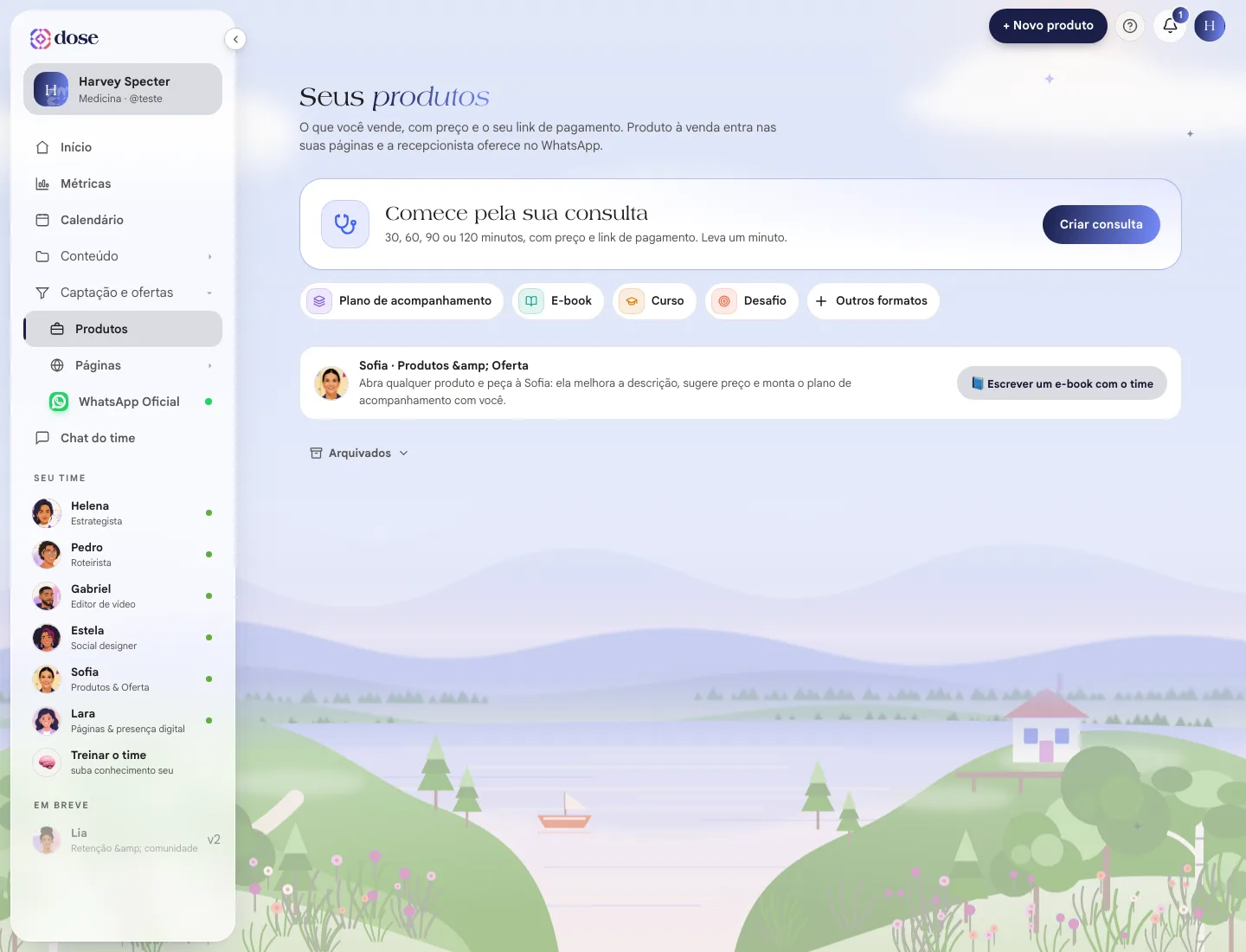
Seção intitulada “Criar o primeiro produto”Na primeira vez, a tela sugere começar pelo mais simples: Comece pela sua consulta — “30, 60, 90 ou 120 minutos, com preço e link de pagamento. Leva um minuto.” Clique em Criar consulta.
Para outros formatos, use os botões ao lado: Plano de acompanhamento, E-book, Curso, Desafio ou Outros formatos (evento, live, workshop…).
O editor do produto
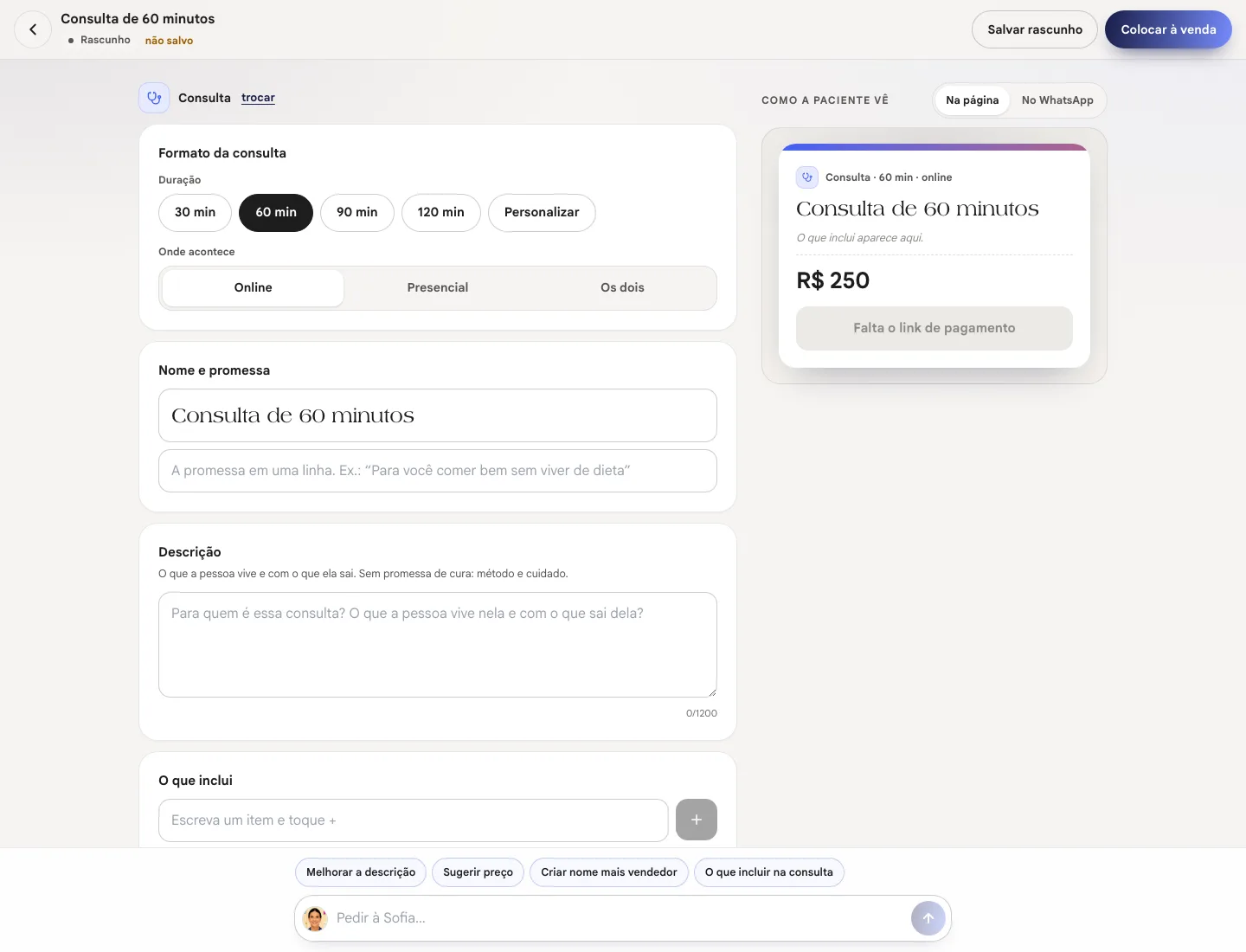
Seção intitulada “O editor do produto”À esquerda ficam os campos; à direita, a prévia Como a paciente vê — com as abas Na página e No WhatsApp —, que muda enquanto você preenche.
| Seção | O que preencher |
|---|---|
| Formato da consulta | Só na consulta: a Duração (30, 60, 90, 120 min ou Personalizar) e Onde acontece (Online, Presencial ou Os dois) |
| Nome e promessa | O nome do produto e uma promessa em uma linha |
| Descrição | O que a pessoa vive e com o que ela sai. “Sem promessa de cura: método e cuidado.” |
| O que inclui | Os itens do produto. Há sugestões prontas para começar |
| Preço | O valor e Como ela paga: pagamento único ou recorrente |
| Link de pagamento | O link do seu gateway. Use Colar e Testar para conferir |
| Onde aparece | Nas suas páginas e No WhatsApp |
Plano de acompanhamento
Seção intitulada “Plano de acompanhamento”O plano tem duas partes a mais:
- Empilhe o plano — os itens que formam o acompanhamento. Cada item novo também vira um produto avulso, em rascunho;
- As ofertas do plano — os ciclos (3, 6, 12 meses…), cada um com a mensalidade, o desconto sobre o avulso e o link de pagamento do ciclo. Crie no seu gateway a cobrança parcelada ou a assinatura correspondente.
Colocar à venda
Seção intitulada “Colocar à venda”Para vender, o produto precisa de nome, preço e link de pagamento (no plano, ao menos uma oferta com preço e link). Se faltar algo, a tela avisa o que falta.
Clique em Colocar à venda. A partir daí, o produto já pode entrar nas suas páginas e a recepcionista já oferece no WhatsApp.
| Situação | O que significa |
|---|---|
| Rascunho | Salvo, mas não aparece em lugar nenhum |
| À venda | Aparece nas páginas e no WhatsApp, conforme Onde aparece |
| Pausado | Some da página e do WhatsApp na hora, até você clicar em Reativar venda |
Pedir ajuda à Sofia
Seção intitulada “Pedir ajuda à Sofia”No editor, a Sofia (Produtos & Oferta) ajuda com o texto e o preço. Escreva no campo Pedir à Sofia… ou use os atalhos Melhorar a descrição, Sugerir preço, Criar nome mais vendedor e O que incluir…. Você vê a sugestão antes e escolhe Aplicar, Desfazer ou Dispensar a resposta.
A Sofia nunca mexe no seu link de pagamento.
Uma página para o produto
Seção intitulada “Uma página para o produto”No editor, Criar página deste produto monta uma página de venda com o nome, o que inclui, o preço e o botão de pagamento já prontos. Se a página já existe, o botão vira Abrir a página deste produto. Veja Páginas e Leads.
Escrever um e-book com o time
Seção intitulada “Escrever um e-book com o time”📘 Escrever um e-book com o time abre um pedido em que você dá o tema (e, se quiser, a maior dúvida da paciente sobre ele). A Sofia estrutura, o Pedro escreve na sua voz e a Estela diagrama; o PDF cai em Artes em 1 a 2 minutos. O custo em créditos aparece no botão Criar meu e-book.
A meta do mês
Seção intitulada “A meta do mês”Em Defina sua meta do mês, diga quanto você quer faturar por mês (e, se quiser, quanto fatura hoje). A tela de produtos passa a mostrar quanto falta para bater a meta. É uma projeção: a contagem de vendas reais chega quando o pagamento estiver integrado.
Arquivar
Seção intitulada “Arquivar”Arquivar produto tira o produto da lista sem apagá-lo. Ele vai para Arquivados, onde você pode Restaurar ou excluir de vez.