

Páginas
Monte páginas de venda, captação, quiz e link na bio a partir de modelos, com a sua marca, e publique com o seu endereço. A Lara ajusta conversando com você.
Em Páginas você cria a sua presença online: uma página para vender a consulta, captar contatos com um material gratuito, um quiz, um site institucional ou a página que vai na bio do Instagram. Toda página nasce com a sua logo e as suas cores, e a Lara (Páginas & presença digital) ajusta o resto conversando com você.
Para abrir, clique em Captação e ofertas no menu e depois em Páginas.
Escolher um modelo
Seção intitulada “Escolher um modelo”Na primeira vez, a tela mostra Sua presença online começa aqui e a galeria de modelos. Filtre por objetivo:
| Objetivo | Para quê |
|---|---|
| Vender | Consulta, plano, e-book, curso, evento pago |
| Captar contatos | Material gratuito, lista de espera, live |
| Quiz e calculadoras | Iscas interativas que viram contato |
| Institucional | Quem você é, o que atende, como agendar |
| Link na bio | A página que vai na bio do Instagram |
E, se quiser, por área: Saúde mental, Nutrição ou Medicina.
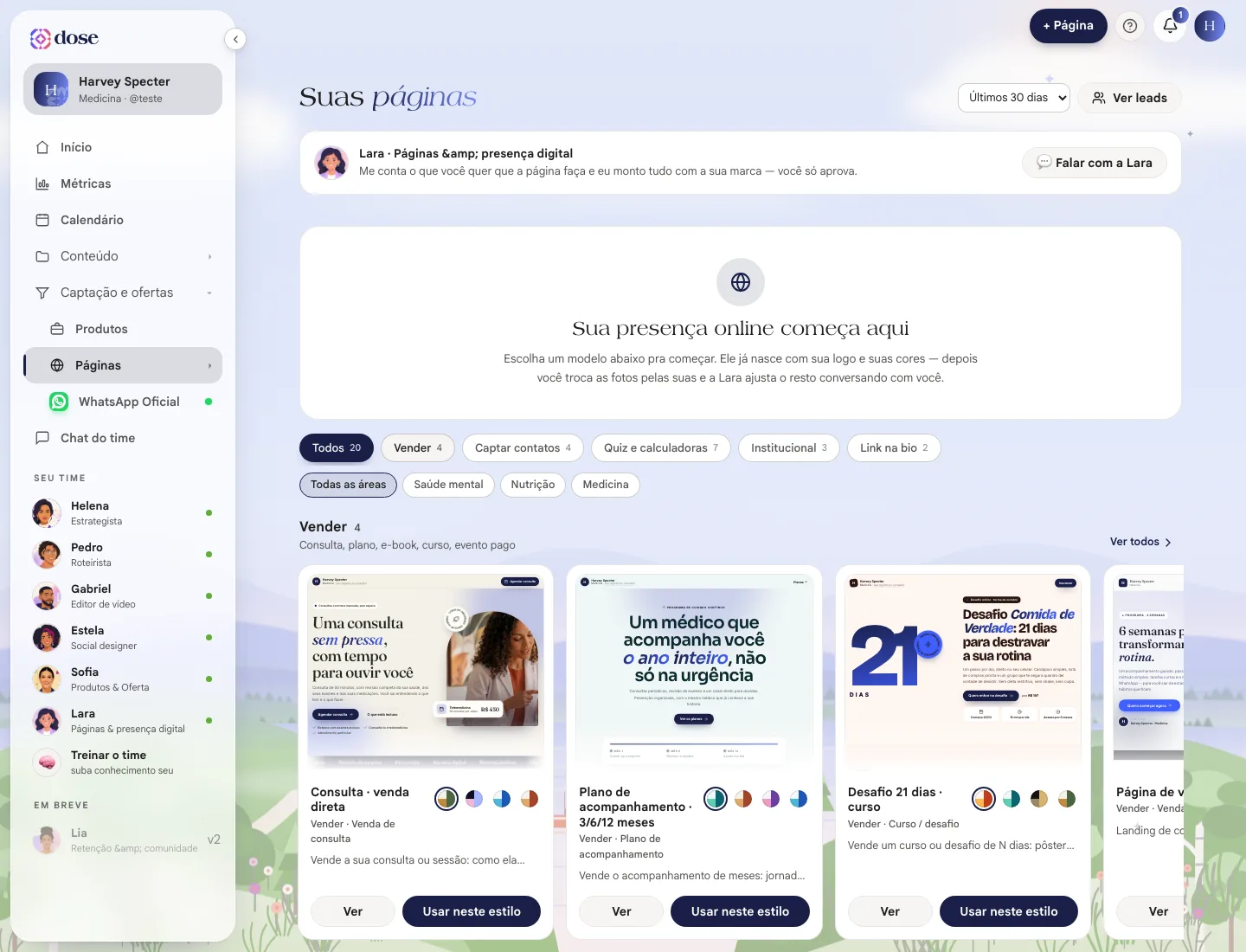
Clique em Ver para abrir a prévia. Nela você alterna entre computador e celular e escolhe o Estilo (as cores, a tipografia e a foto de exemplo mudam juntas). Dá para trocar o estilo depois, ou pedir à Lara para usar as cores da sua marca.
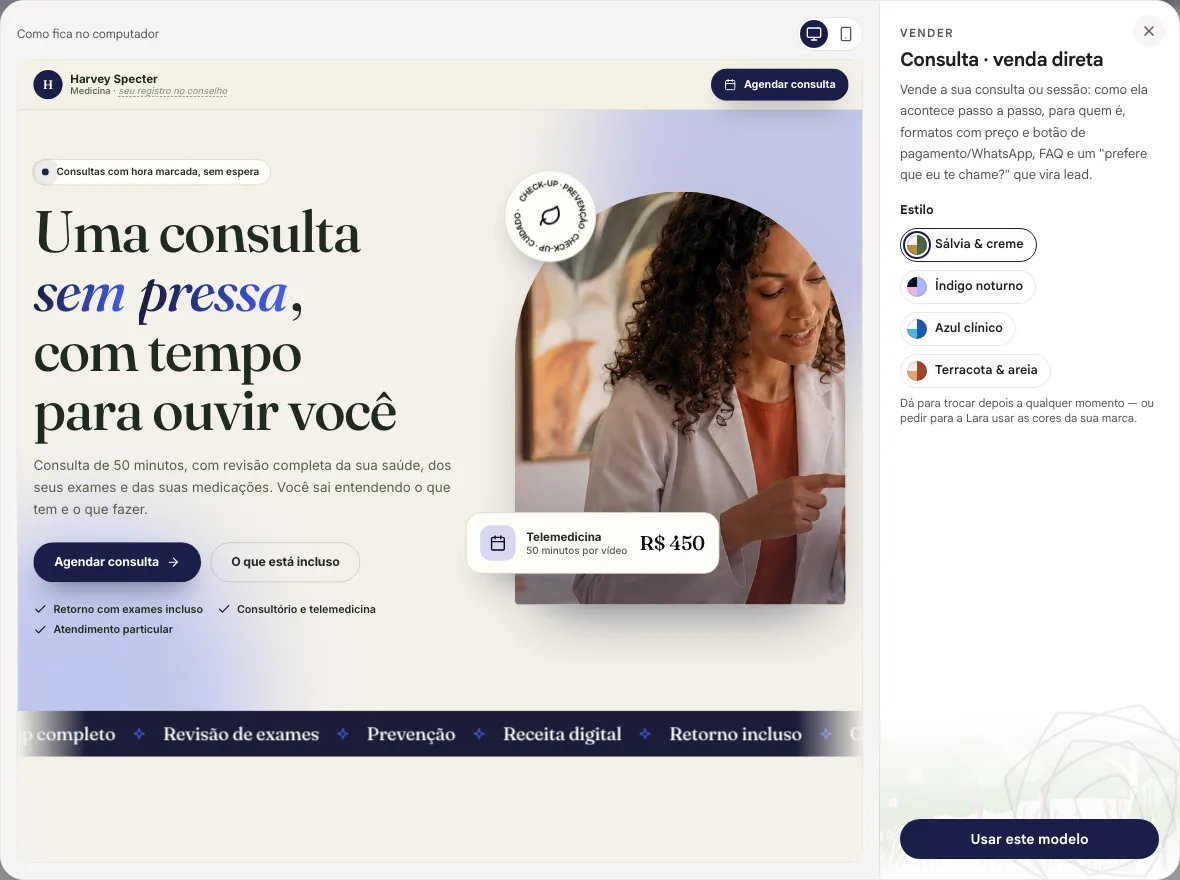
Gostou? Usar este modelo (ou Usar neste estilo) cria a página e abre o editor.
Editar a página
Seção intitulada “Editar a página”O editor tem as abas Página, Textos, Links, Produtos, Fotos e Números.
- Estilo da página — troca as cores, a tipografia e a foto de exemplo de uma vez. O interruptor Usar as minhas cores da marca recolore a página inteira com a sua paleta.
- Produtos — os produtos à venda podem entrar na seção de produtos, com o botão de pagamento.
- Botão de WhatsApp — mostra um botão de conversa com o seu número (disponível quando o WhatsApp está no seu plano).
Pedir mudanças à Lara
Seção intitulada “Pedir mudanças à Lara”No campo Peça uma mudança para a Lara…, escreva (ou fale) o que quer mudar: “troca o título para…”, “tira a seção de depoimentos”. Depois de cada mudança você pode Comparar versões (antes e agora) ou Desfazer a última mudança. Para uma conversa mais longa, abra no Chat do time.
Publicar
Seção intitulada “Publicar”Clique em Publicar e escolha o endereço da página: só letras minúsculas, números e hífen, de 3 a 40 caracteres. A tela mostra como o link vai ficar antes de você clicar em Publicar agora.
Para tirar do ar, use Tirar do ar — o endereço continua guardado para você. Para voltar, Colocar no ar de novo.
Antes de publicar, a página mostra o que falta para ficar pronta (Pra deixar pronta:), como um jeito de te chamarem e a sua foto no topo.
Acompanhar os números
Seção intitulada “Acompanhar os números”Cada página mostra os números do período escolhido (7, 30 ou 90 dias): acessos, visitantes, cliques no link, contatos e a conversão — quantos dos visitantes deixaram contato.
Quem preencheu o formulário de uma página aparece em Leads.
Neste guia
Seção intitulada “Neste guia”- Leads — quem deixou contato nas suas páginas, e como chamar no WhatsApp.