

Recepcionista no WhatsApp
A recepcionista de IA atende seus pacientes no WhatsApp 24h: acolhe, tira dúvidas do consultório e anota quem quer marcar consulta. Você configura aqui.
A recepcionista atende os seus pacientes no WhatsApp a qualquer hora: acolhe, tira as dúvidas do consultório e anota quem quer marcar consulta — você confirma o horário. Ela só fala do que você deixou escrito, e nunca responde dúvida clínica: nesses casos, convida para a consulta.
Para abrir, clique em Atendimento no menu e depois em WhatsApp.
O status dela
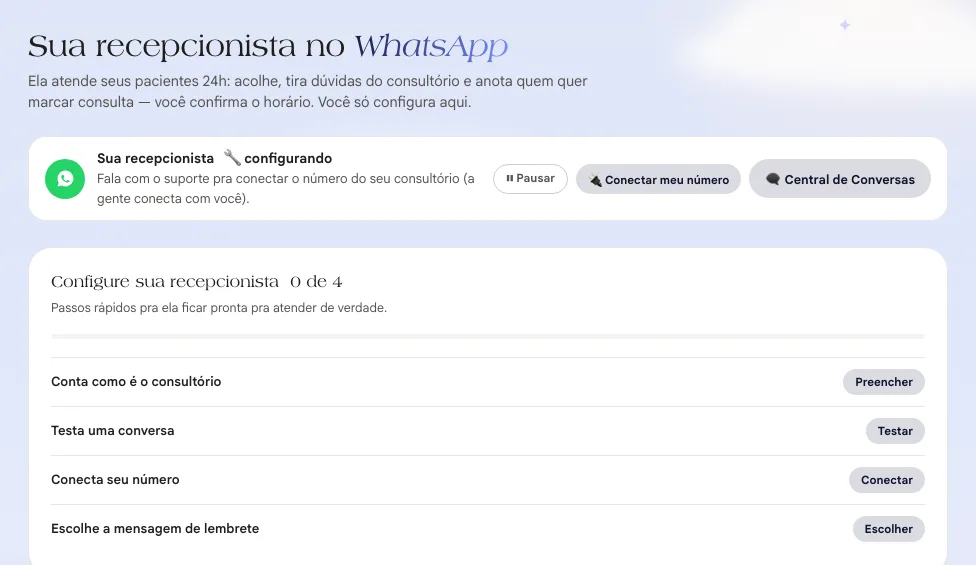
Seção intitulada “O status dela”No topo, ao lado de Sua recepcionista, o status diz se ela já está atendendo:
| Status | O que significa |
|---|---|
| 🔧 configurando | O número do consultório ainda não foi conectado |
| ⏸ aguardando configuração | O número está conectado, mas falta preencher Serviços e valores. As mensagens ficam guardadas sem resposta |
| ● ativa | Ela está atendendo |
| ⏸ pausada | Você pausou. Os pacientes não recebem resposta automática |
Use ⏸ Pausar e ▶ Reativar quando quiser assumir tudo por um tempo.
Os 4 passos para ela ficar pronta
Seção intitulada “Os 4 passos para ela ficar pronta”O cartão Configure sua recepcionista mostra quanto falta (algo como “0 de 4”):
- Conta como é o consultório → Preencher — os campos de Como ela atende, abaixo;
- Testa uma conversa → Testar — converse com ela como se fosse paciente;
- Conecta seu número → Conectar — o pedido de conexão do número do consultório;
- Escolhe a mensagem de lembrete → Escolher — a mensagem que lembra o paciente da consulta.
Quando tudo fica pronto, o cartão vira Recepcionista configurada e no ar.
Conectar o seu número
Seção intitulada “Conectar o seu número”Clique em 🔌 Conectar meu número, informe Seu número e clique em Pedir conexão. A equipe do MyDose faz a conexão junto com você.
Como ela atende
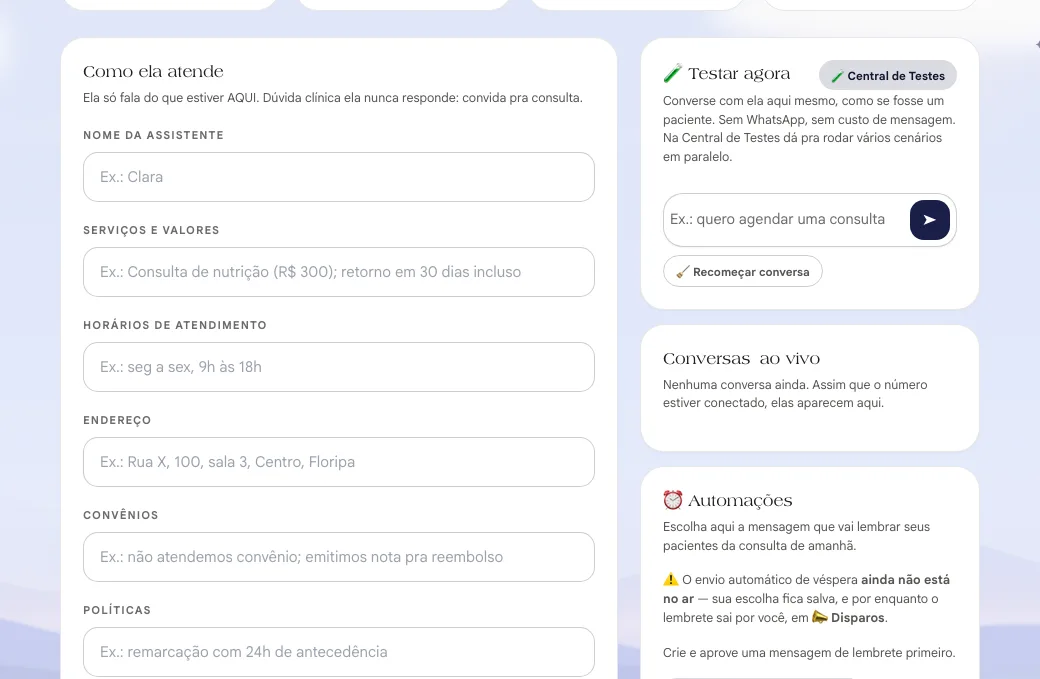
Seção intitulada “Como ela atende”“Ela só fala do que estiver AQUI.” Preencha com o que um paciente costuma perguntar:
| Campo | O que escrever |
|---|---|
| Nome da assistente | Como ela se apresenta (ex.: Clara) |
| Serviços e valores | O que você atende e quanto custa. Sem isso, ela não começa a atender |
| Horários de atendimento | Os dias e horários do consultório |
| Endereço | Onde fica o consultório |
| Convênios | Quais aceita, ou se é só particular |
| Políticas | Remarcação, cancelamento, atraso |
| Instruções extras (opcional) | O que mais ela precisa saber |
| Seu WhatsApp pessoal | Onde você recebe o aviso quando um paciente pede humano ou quer agendar |
| Horário da recepcionista | Em que horário ela responde. Vazio, ela responde 24h |
| Mensagem fora do horário | O que ela diz fora desse horário |
Depois, clique em Salvar recepcionista ✦.
A agenda
Seção intitulada “A agenda”Para oferecer horários de verdade, ligue uma agenda:
- 🩺 Usar minha agenda do Dose — se você já atende pelo app de comunidade do MyDose. Você escolhe a comunidade e o tipo de consulta, e ela passa a oferecer horários e agendar. Cancelar e remarcar dependem das permissões Cancelar Consulta e Editar Consulta, dadas por um administrador da comunidade;
- 🔗 Conectar o Google Agenda — um passo a passo para compartilhar a sua agenda com o Scale. Com o Google, por enquanto ela anota o pedido do paciente e você confirma o horário.
Em Horários que ela oferece, você diz em que dias e horas ela procura vaga. Com a agenda do Dose, a sua grade já define isso.
Testar agora
Seção intitulada “Testar agora”O painel 🧪 Testar agora é uma conversa com ela, como se você fosse um paciente — sem WhatsApp e sem custo de mensagem. 🧹 Recomeçar conversa limpa e começa de novo. Para testar vários cenários, use a Central de Testes.
Lembrete de consulta
Seção intitulada “Lembrete de consulta”Em ⏰ Automações, escolha a mensagem que vai lembrar os pacientes da consulta de amanhã.