

Estúdio de vídeo
Mande o vídeo bruto e o Gabriel corta os silêncios, legenda na sua marca e devolve pronto para postar. Tudo começa no Estúdio de vídeo.
No Estúdio de vídeo você manda o vídeo que gravou — do jeito que saiu do celular — e o Gabriel, o editor do seu time, corta os silêncios, legenda na sua marca e devolve pronto para postar.
Para abrir, clique em Conteúdo no menu e depois em Estúdio de vídeo.
O caminho da edição
Seção intitulada “O caminho da edição”Toda edição passa por cinco etapas, mostradas no topo da tela:
- Enviar — o vídeo bruto e o template;
- Transcrever — a fala vira texto;
- Revisar o corte — você aprova os trechos;
- Legenda e capa — na sua marca;
- Pronto pra postar — baixar ou agendar.
Nova edição
Seção intitulada “Nova edição”O formulário Nova edição tem quatro partes: o começo, o vídeo, o nome e o roteiro-base.
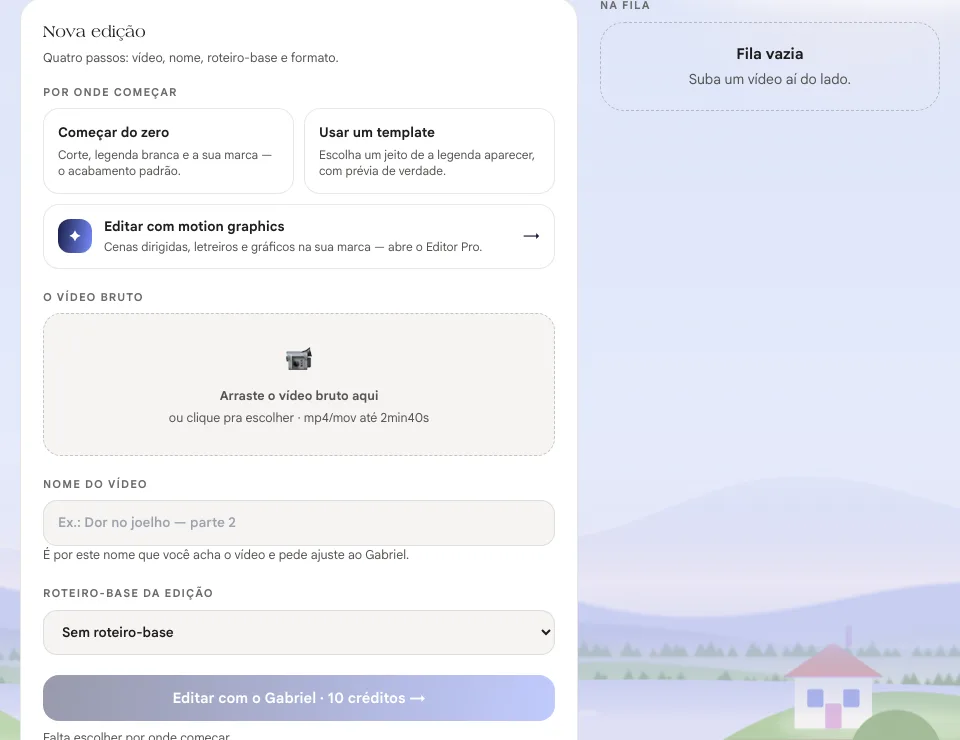
1. Por onde começar
Seção intitulada “1. Por onde começar”- Começar do zero — corte, legenda branca e a sua marca. O acabamento padrão;
- Usar um template — escolha um jeito de a legenda aparecer, com prévia de verdade: Legenda limpa, Ritmo rápido, Tarja da marca, Impacto, Tela dividida ou YouTube 16:9 (horizontal, para vídeo longo);
- Editar com motion graphics — abre o Editor Pro.
2. O vídeo bruto
Seção intitulada “2. O vídeo bruto”Arraste o vídeo para a área O vídeo bruto ou clique para escolher.
O envio continua mesmo se você sair da tela.
3. O nome
Seção intitulada “3. O nome”O Nome do vídeo é como você acha o vídeo depois e pede ajuste ao Gabriel. Ele vem preenchido com o nome do arquivo ou do roteiro; troque se quiser.
4. O roteiro-base
Seção intitulada “4. O roteiro-base”Em Roteiro-base da edição, escolha o roteiro que você gravou (ou Sem roteiro-base). Com o roteiro, o Gabriel sabe o que é gancho, corpo e convite e corta melhor. Se você chegou pelo botão 📹 Gravei, usar no Estúdio de um roteiro, ele já vem escolhido.
Mandar para o Gabriel
Seção intitulada “Mandar para o Gabriel”Clique em Editar com o Gabriel · 10 créditos →. Enquanto falta algo, o botão fica desligado e a tela diz o que falta.
Acompanhar a fila
Seção intitulada “Acompanhar a fila”Em Na fila, cada edição mostra a etapa em que está e uma barra de progresso. O Gabriel avisa no chat quando terminar uma etapa.
Quando o corte fica pronto, o cartão avisa que o Gabriel explicou as escolhas dele no chat. Leu e concordou? Clique em ✅ Pode mandar para ele seguir com a legenda e a capa.
Se uma edição travar, o cartão mostra o motivo e o Gabriel já é avisado. Use Falar com o Gabriel para resolver.
Os vídeos prontos
Seção intitulada “Os vídeos prontos”Em Prontos ficam os vídeos editados, com o formato, a duração e a data. Em cada um:
- ⬇ Baixar — o vídeo em MP4;
- Ajustar — pede uma mudança ao Gabriel, no chat;
- Virar stories — pede à Estela os stories a partir do vídeo;
- pôr no calendário — marca o dia do post. Para publicar, use Agendar no cartão do Calendário;
- o lápis renomeia o vídeo.
Neste guia
Seção intitulada “Neste guia”- Editor Pro — vídeos com estilo, letreiros, cenas e música, com revisão antes de renderizar.